SOUNDQUANTUM PRISM · LIVE HOST
新账号注册即得 14 天免费试用
DDCAR Pro 1
直播用多轨实时效果器宿主 —— 原生悬浮窗、高延迟插件挂载、自定义混响组别、智能切换轨道,直播专项功能开箱即用。
版本 v1.0.69
Windows 10 / 11(64 位)
永久激活 · 一次买断
ASIO / WASAPI
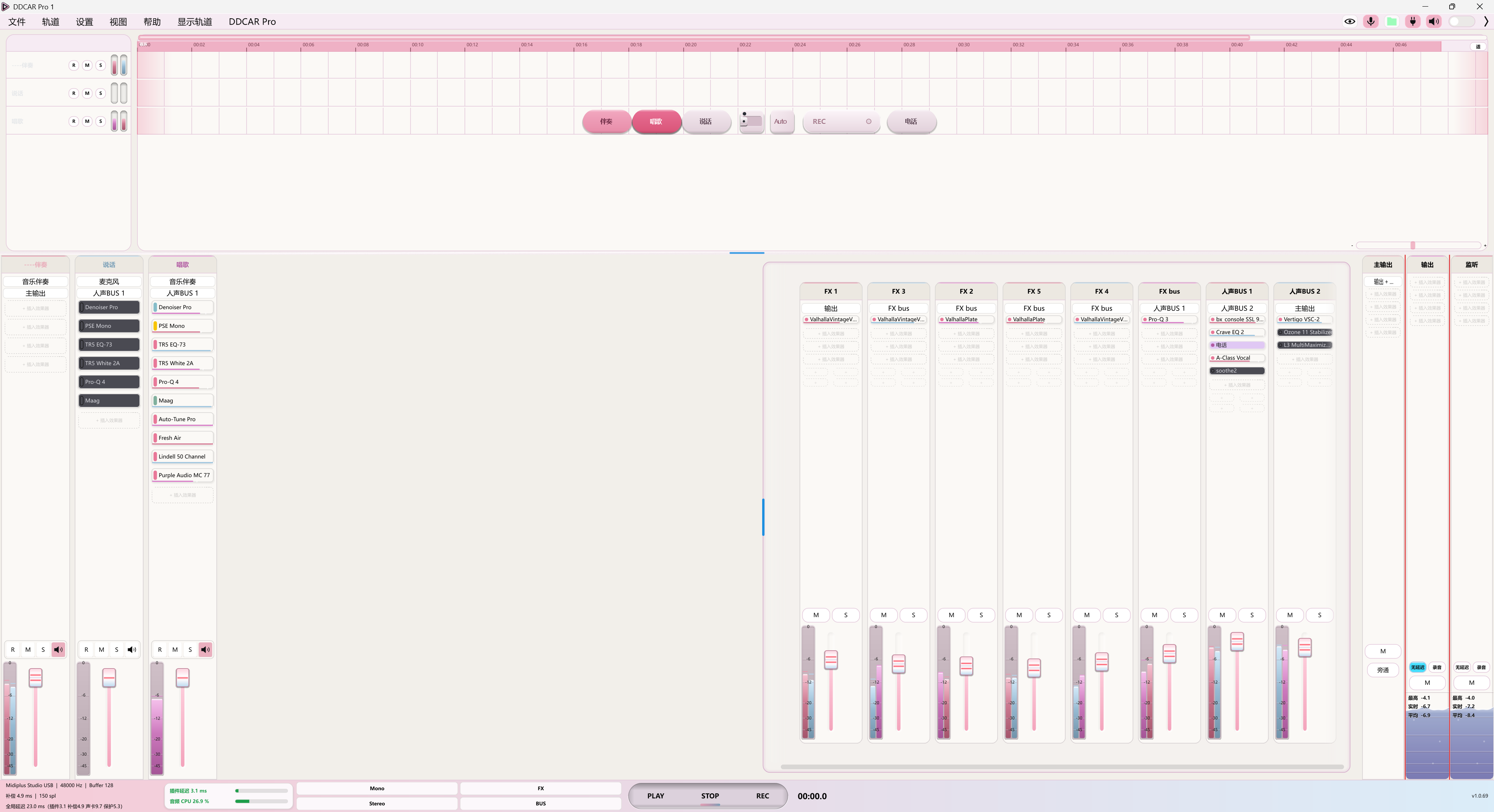
DDCAR Pro 1 — 主界面
01 / Overview
程序简介
DDCAR Pro 1 是一款面向网络直播、在线 K 歌与实时演出的多轨实时效果器宿主软件。它把专业数字调音台的通道条、总线、效果器机架与低延迟音频引擎装进一台电脑,让主播和歌手在不依赖外部硬件调音台的情况下,完成人声与伴奏的实时美化、混音与监听。
轨
多轨实时处理
伴奏、说话、唱歌等多条轨道独立运行,每轨可挂接任意数量的 VST3 效果器(均衡、压缩、混响、电音、修音等),实时出声、零等待感。
擎
专业音频引擎
支持 ASIO 专业声卡与 WASAPI,采样率 / 缓冲区可调,全程插件延迟自动补偿(PDC),保证人声与伴奏严格对齐。
线
总线与直出
除主输出外可自建多条总线,并支持把任意轨道 / 总线直接送到声卡的多个物理输出通道,满足内放、返听、分路录制等直播接线需求。
坞
悬浮监听坞
一块可悬浮在任意软件之上的迷你控制条,录音、监听、场景一键切换;不用时可吸附到屏幕顶边自动隐藏。
闲
休闲模式
一键收起全部调音界面,只留悬浮条,直播画面干净不被软件窗口干扰。
录
分轨录音
每条已武装的直出通道独立录成一个 WAV 文件,直播结束即得干净分轨素材。
主题
主题与外观
内置数十套亮 / 暗主题,界面配色、悬浮坞皮肤均可自由切换。
云
账号与云
登录账号后可管理授权、检查更新、使用云端预设仓库;工程文件自带声卡与总线配置,换机 / 云恢复可一键部署。
界面总览
主窗口分区
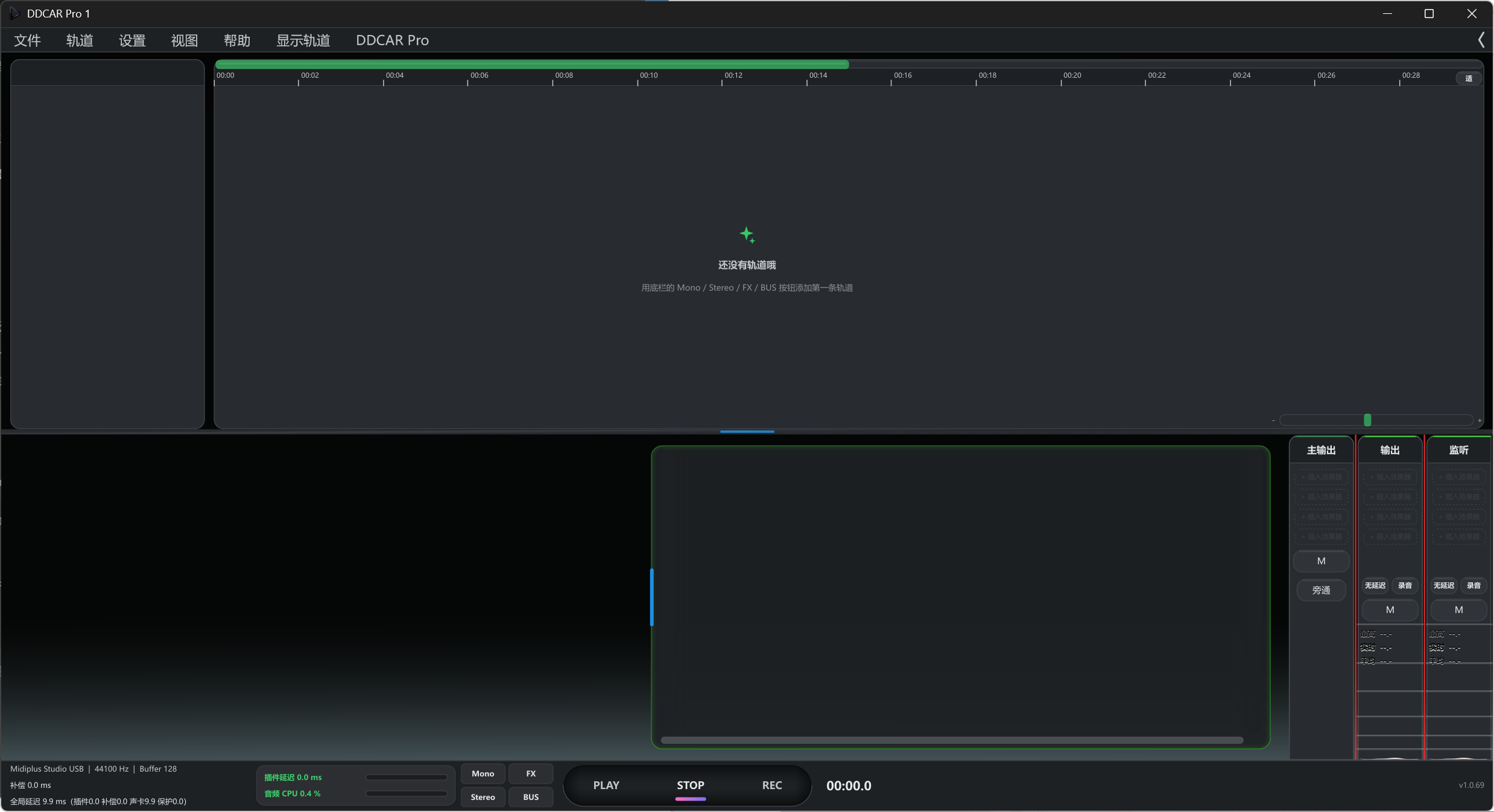
主窗口:菜单栏 / 编排区 / 控制台 / 走带与状态栏
菜单栏文件 / 轨道 / 设置 / 视图 / 帮助 / 显示轨道 / DDCAR Pro
编排区录音时间轴与剪辑块
控制台左侧轨道条、中部总线效果机架、右侧主输出 / 输出 / 监听条
走带与状态栏播放 / 停止 / 录音、时间读数、声卡与延迟信息、右下角版本号
悬浮监听坞独立悬浮窗,可停靠在屏幕任意位置
运行环境
操作系统Windows 10 / 11(64 位)
声卡推荐带 ASIO 驱动的专业声卡 / 外置音频接口;无 ASIO 时可使用 WASAPI
效果器标准 VST3 格式插件(.vst3)
磁盘工程与录音文件存放位置需有足够剩余空间
02 / Account
账号登录与授权
DDCAR Pro 1 采用账号授权制。软件启动后首先显示启动页,左侧为登录区;未登录 / 未授权的机器无法进入调音台。本章说明注册、登录与应急码(离线激活码)三种获得授权的方式。
启动页 · 登录区
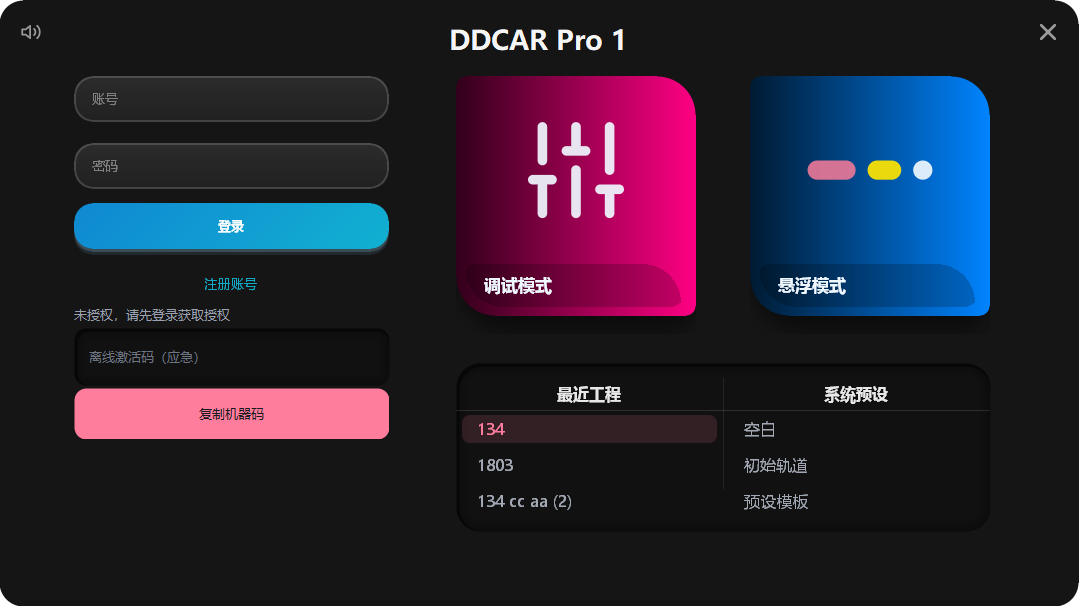
启动页:左侧登录区(账号 / 密码 / 登录 / 注册账号 / 离线激活码 / 复制机器码),中部工作模式卡,右下最近工程与系统预设
注册账号
在启动页登录区点击 「注册账号」 链接,软件会用默认浏览器打开官网 xaddcnd.com。
在官网完成注册(填写邮箱 / 设置密码等)。官网注册的账号即为本软件的登录账号,无需在软件内另行注册。
登录
在登录区的 「账号」 框输入注册邮箱 / 账号,「密码」 框输入密码。
登录且授权校验通过后,登录卡会翻转为本机资料卡(显示账号与授权状态),随后即可选择工作模式进入软件。
若提示 「未授权,请先登录获取授权」,表示账号已登录但尚无有效授权,请先在官网完成授权购买 / 绑定,或使用下面的应急码。
应急码(离线激活码)
当现场没有网络、或账号登录暂时不可用时,可使用应急码(离线激活码)在本机离线激活,无需联网。
点击登录区下方的 「复制机器码」 按钮,本机的机器码即被复制到剪贴板(机器码不在界面上显示,只通过此按钮复制)。
把机器码提供给官方 / 客服,由其生成一枚绑定该机器码的离线激活码(应急码)发回。
把这枚激活码粘贴进 「离线激活码(应急)」 凹陷输入框,按回车应用。
软件在本地离线验签:校验通过即进入应急授权状态,可正常使用;恢复联网后会自动静默上报使用情况。
应急码注意事项:① 激活码与本机机器码绑定,换机需重新申领(提示「激活码与本机机器码不符」);② 应急码有有效期,过期提示「激活码已过期」,需重新申领;③ 本机系统时间被改到异常早 / 异常晚会拒绝生效(提示「本机时间异常」),请保持系统时间正确。
资料卡:Pro 版与云端版的区别
登录且授权校验通过后,登录区翻转为本机资料卡,正面固定四行:账号 / 产品名 / 授权日期 / 授权状态。登录的授权类型不同(Pro / 云端),资料卡的显示随之不同。
DDCAR Pro 1Pro 授权登录后的资料卡
Pro 资料卡
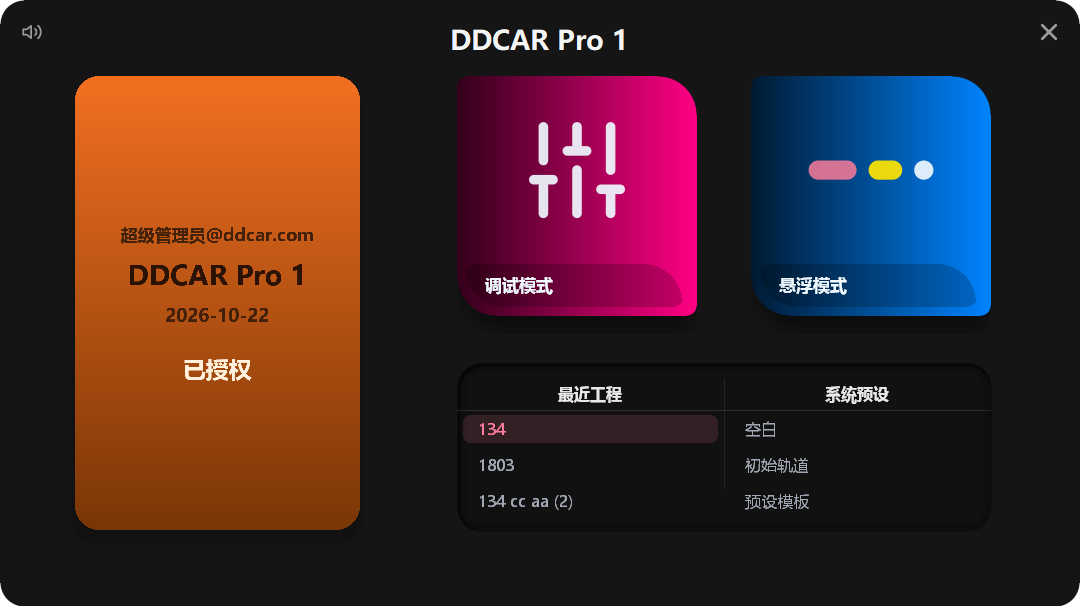
DDCAR Pro 1 Cloud云端授权登录后的资料卡
Cloud 资料卡
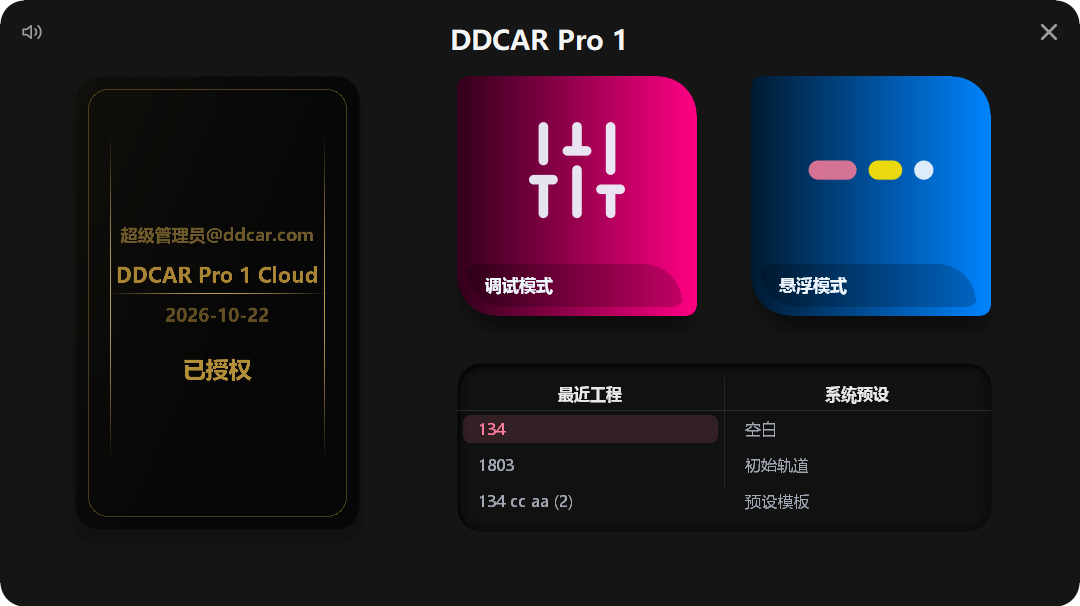
授权类型不同,资料卡显示不同登录 Pro 授权显示「DDCAR Pro 1」资料卡,登录云端授权显示「DDCAR Pro 1 Cloud」资料卡
两卡其余信息一致账号邮箱、后台授权日期(授权下发当天)、状态「已授权」
资料卡为翻转卡:正面为上述四行授权信息,背面为账号操作(含退出账号)。已授权态下登录区的离线激活码框与「复制机器码」按钮自动隐藏。
工作模式与悬浮模式
启动页中部两张模式卡:调试模式(工作模式)进入完整调音台主窗口;悬浮模式只留一条悬浮控制条,适合直播时极简操作。
已选中最近工程
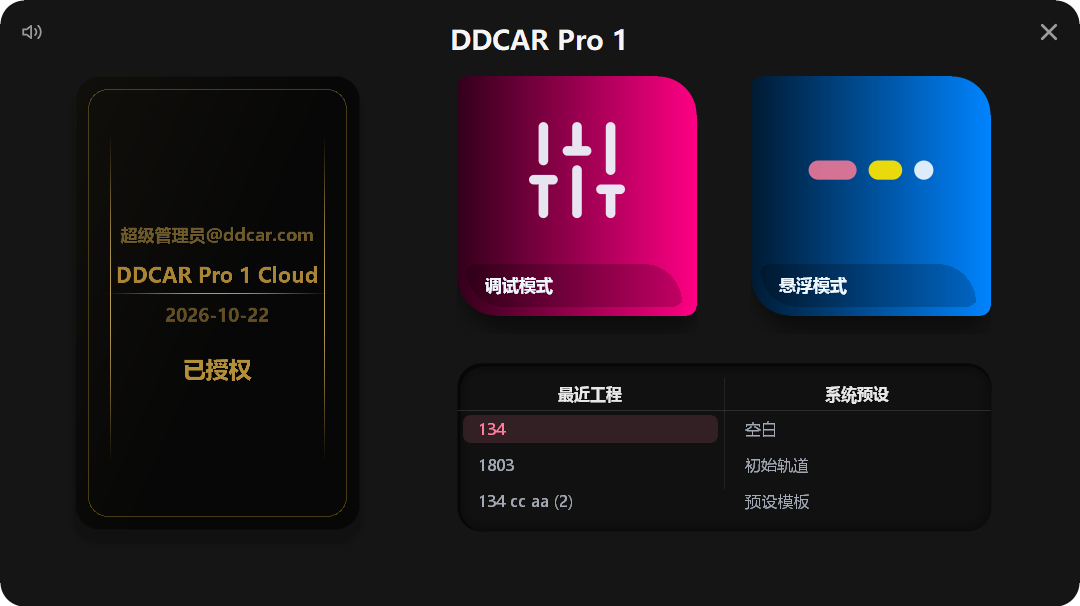
已在「最近工程」选中工程时,「悬浮模式」为亮色、可点击
未选中最近工程
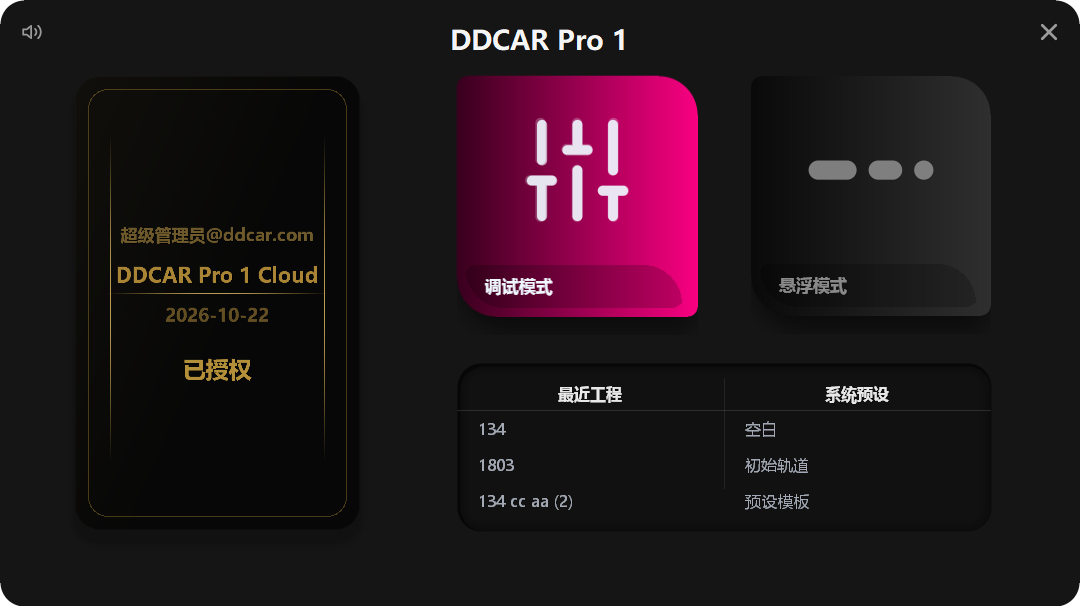
未选中最近工程时,「悬浮模式」置灰、不可点击
进入约束若未在「最近工程」中勾选(选中)一个工程,「悬浮模式」置灰、无法点击执行;「调试模式」不受此限制
最近工程本机最近打开过的工程列表,选中即作为进入软件时加载的工程
系统预设云端模板;点击选择后会下载到本机、选择保存位置,然后打开
悬浮控制条

悬浮模式进入后的悬浮控制条
首次进入主界面(空白模板)
首次调试模式选择「空白」模板后,进入主页面。
03 / Audio I/O
声卡与 I/O 设置
声卡是 DDCAR Pro 1 出声的硬件基础。首次进入或更换声卡时,通过菜单栏「设置」→「I/O 设置…」打开 I/O 设置窗口,完成声卡与通道配置。
打开 I/O 设置
设置菜单
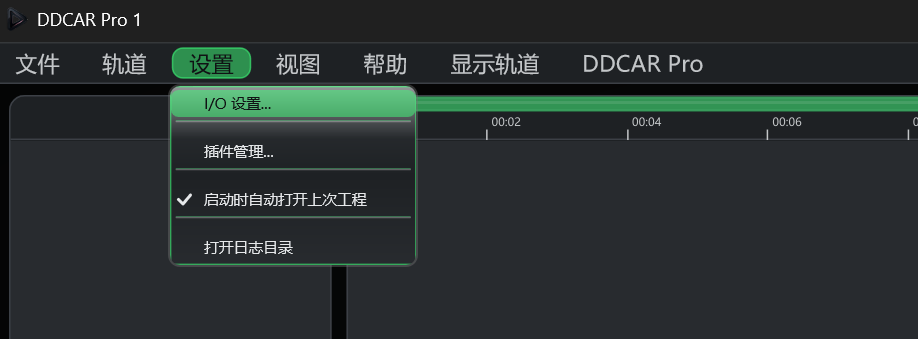
设置菜单:I/O 设置… / 插件管理… / 启动时自动打开上次工程 / 打开日志目录
在下拉菜单中选择 「I/O 设置…」,打开 I/O 设置窗口。
I/O 设置…打开声卡与输入 / 输出总线设置窗口(本章)
插件管理…打开插件管理器,扫描与管理 VST3 插件路径
启动时自动打开上次工程勾选项;勾选后下次启动自动加载上一次工程
打开日志目录打开运行日志所在文件夹,供排查问题使用
I/O 设置窗口 · 音频设备
I/O 设置窗口顶部有三个标签页:输入、输出、音频设备。其中「音频设备」页用于选择声卡与工作参数,「输入 / 输出」页用于总线与通道分配。
音频设备页
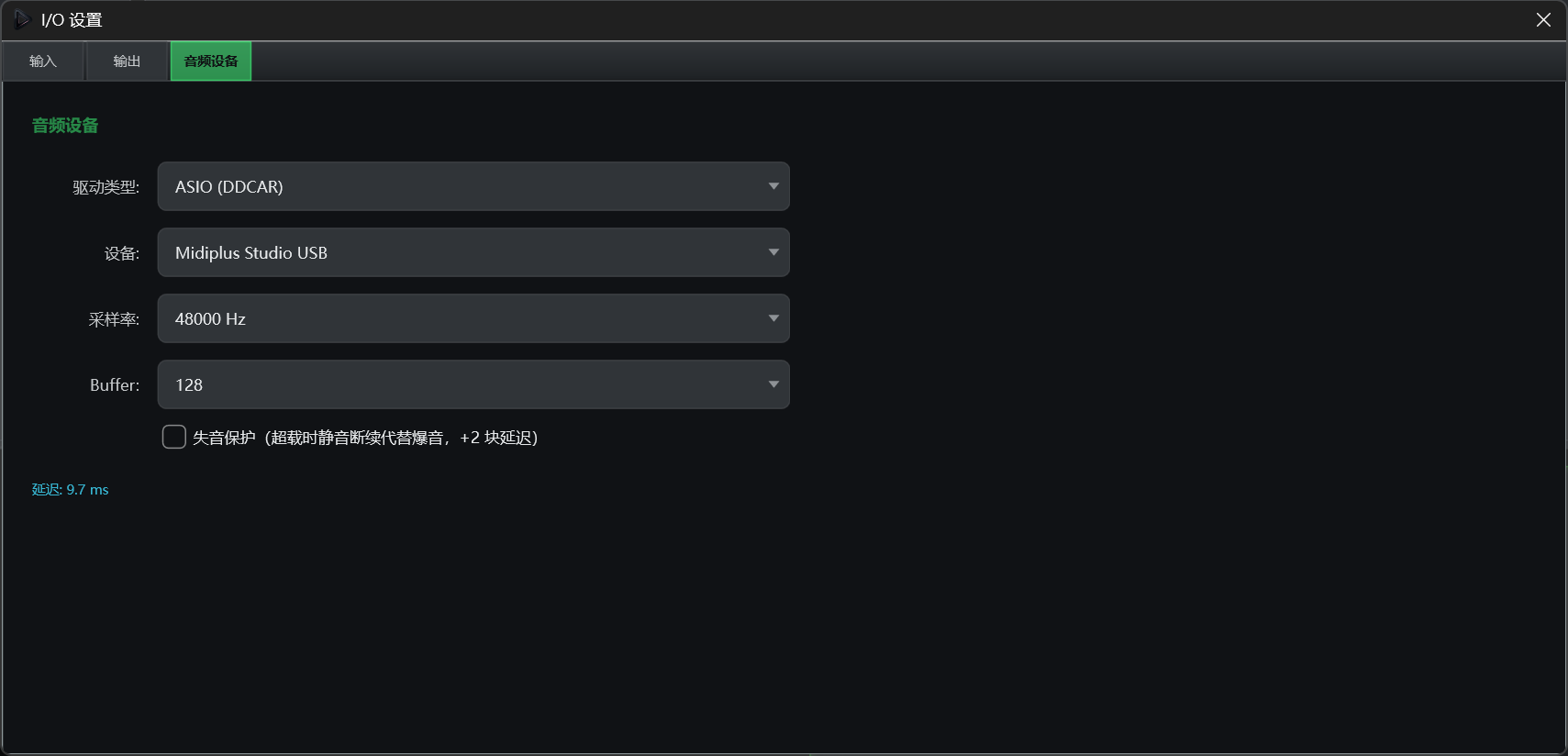
驱动类型 / 设备 / 采样率 / Buffer / 失音保护 / 延迟读数
驱动类型选择音频驱动,如 ASIO (DDCAR)(自研低延迟驱动)或系统驱动;专业声卡推荐 ASIO
设备在所选驱动下选择具体声卡
采样率设置工作采样率(如 44100 / 48000 Hz),需与声卡支持一致
Buffer缓冲区大小。数值越小延迟越低、但更占 CPU;数值越大越稳定、但延迟升高
失音保护勾选后,CPU 超载时以静音断续代替爆音(代价为 +2 块延迟);直播等不容爆音的场合建议开启
延迟读数页面左下实时显示当前往返延迟,供调整 Buffer 时参考
修改驱动 / 设备 / 采样率 / Buffer 后关闭窗口即生效;若本机没有工程里记录的声卡,打开工程时会保留当前声卡并给出提示。
路由:输入 / 输出总线与单声道 / 立体声
「输入」「输出」两个标签页是路由模块,可自建总线并自行设置每条总线为单声道或立体声,再把声卡的具体通道分配给它。
输入页 · 路由
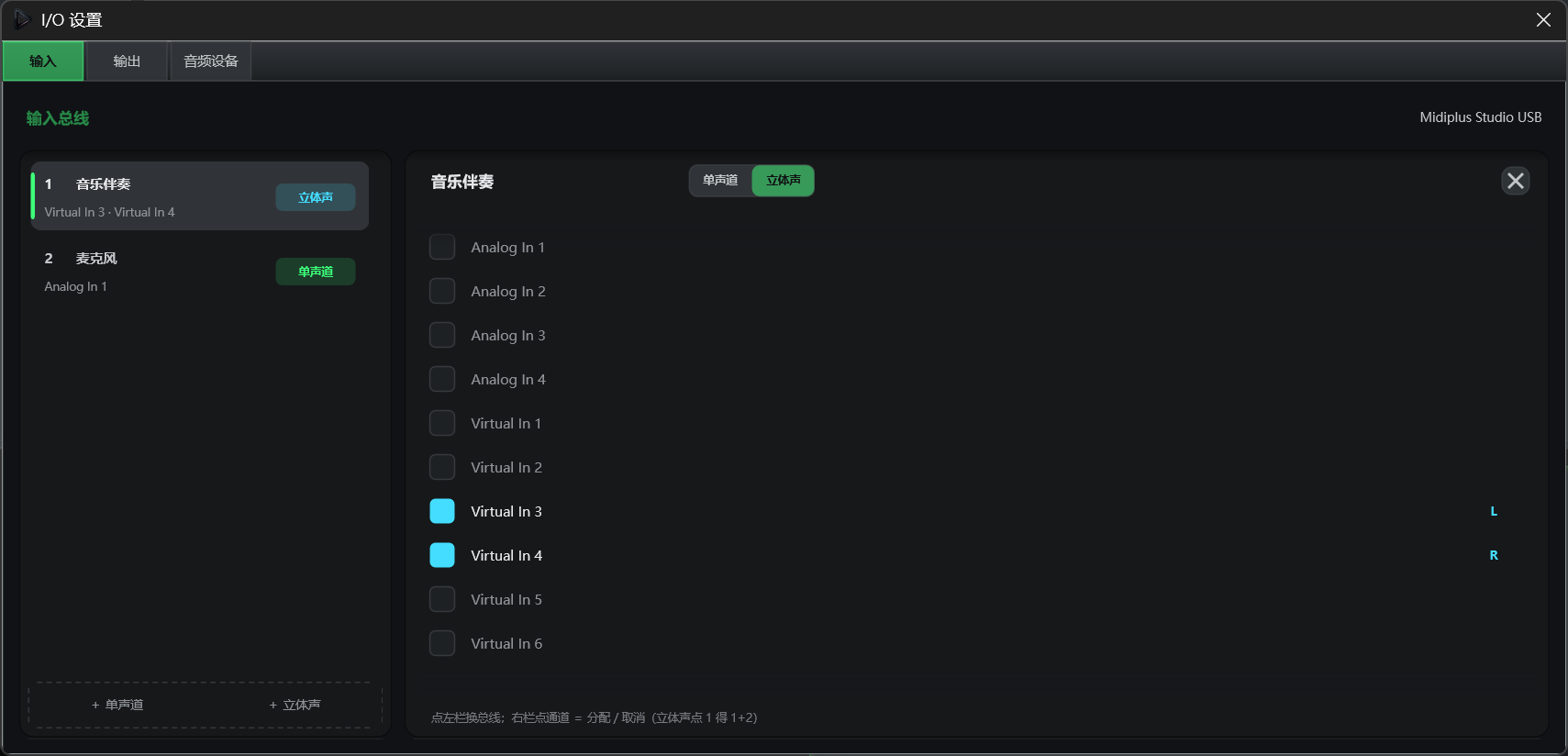
左栏总线列表(可加单声道 / 立体声),右栏为所选总线分配通道并切换单 / 立体声
左栏(总线列表)列出当前输入总线;底部 「+ 单声道」/「+ 立体声」 可新增总线;点击某条总线即在右栏编辑它
右栏(通道分配)顶部 单声道 / 立体声 切换该总线的声道制式;下方勾选声卡通道即把通道分配给该总线,再点一次取消
立体声快捷分配立体声总线下点第一个通道,会自动成对分配(如点 1 得 1+2,对应 L / R)
输出页与输入页操作相同,用于把总线映射到声卡的物理输出通道。
04 / Plugins
插件管理
启动程序不会自动扫描插件,需要手动扫描。软件内置默认插件路径,也可自行添加自定义路径。入口:菜单栏「设置」→「插件管理…」。
扫描路径
扫描路径
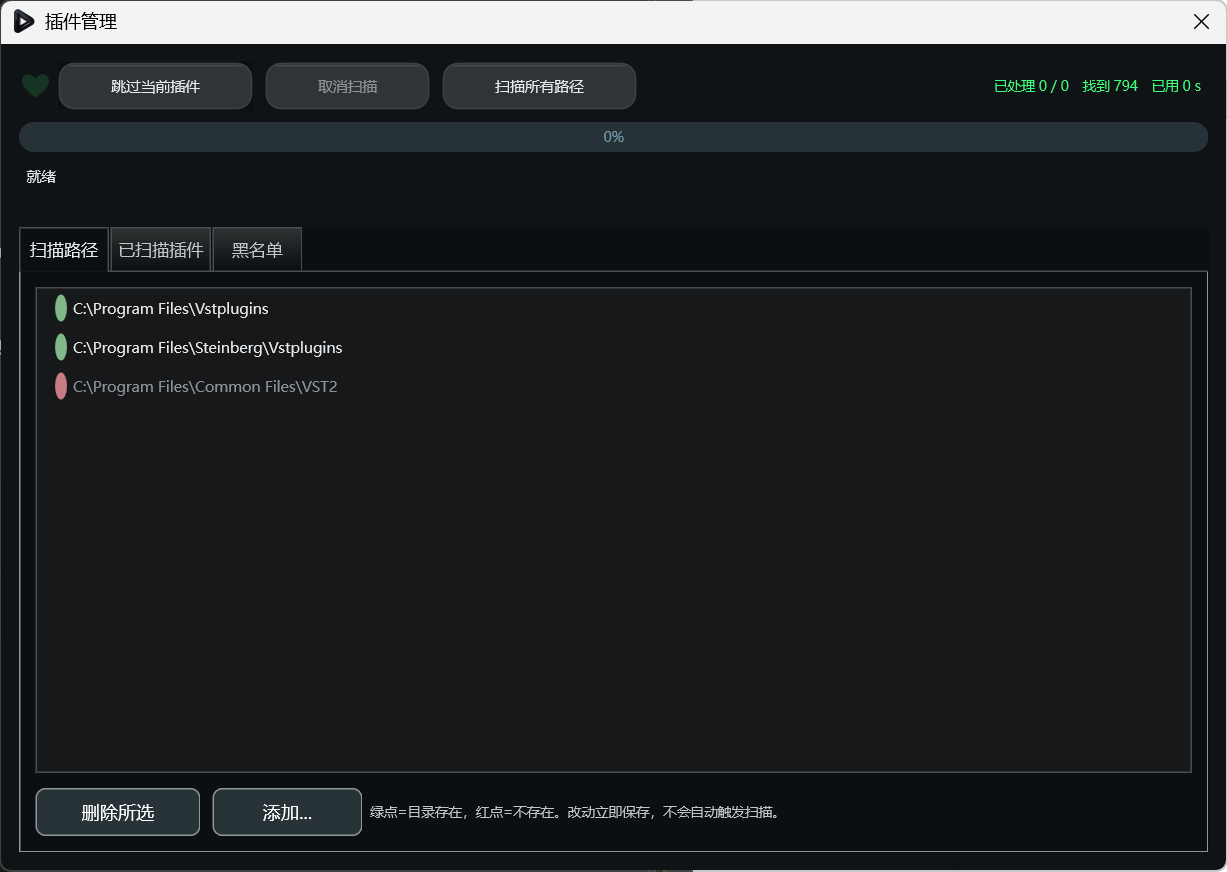
扫描所有路径顶部按钮开始手动扫描;扫描中可用 「跳过当前插件」、「取消扫描」 干预;右上显示已处理 / 找到 / 已用时间
路径列表绿点 = 目录存在,红点 = 不存在。「添加…」 加入自定义路径,「删除所选」 移除;改动立即保存,不会自动触发扫描
已扫描插件
已扫描插件
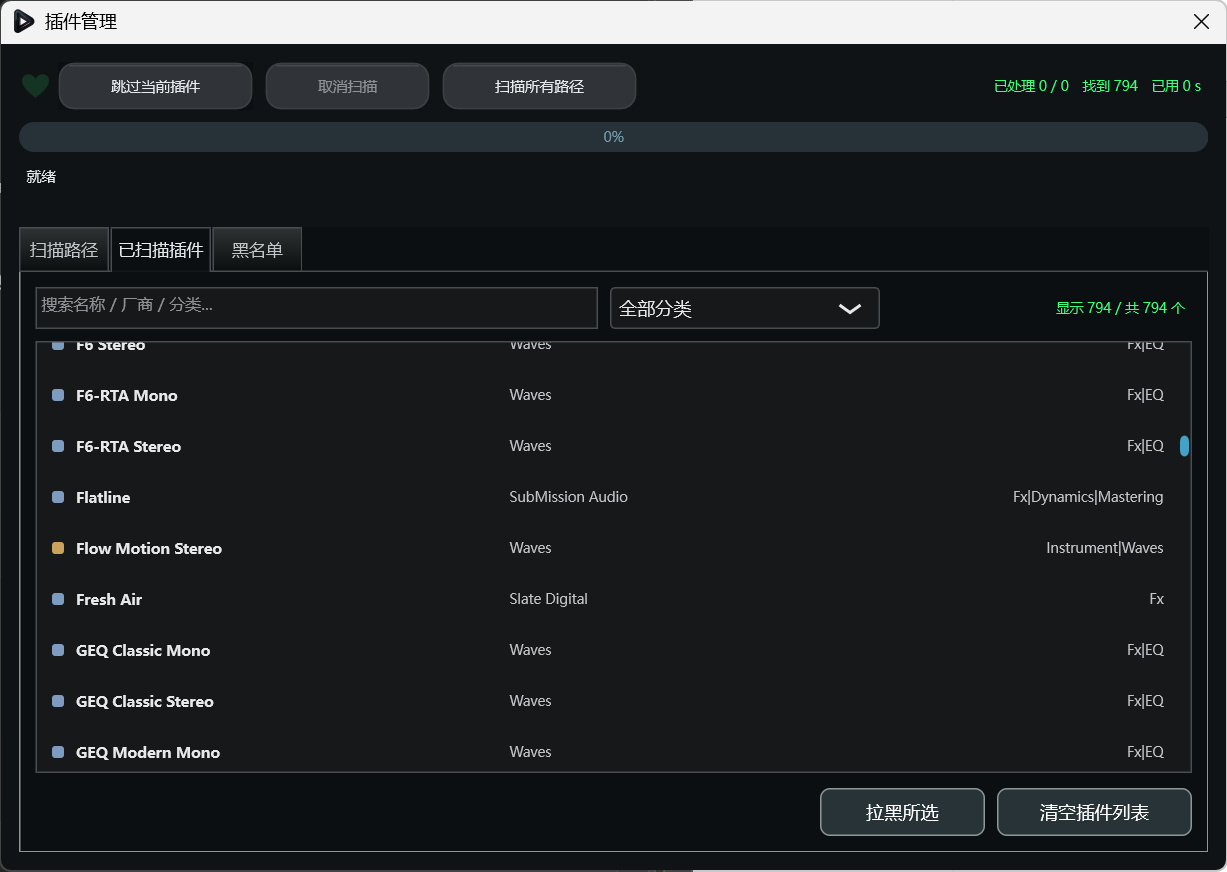
过滤搜索框按名称 / 厂商 / 分类过滤;分类下拉筛选;右上显示当前显示数 / 总数
管理「拉黑所选」 把选中插件加入黑名单;「清空插件列表」 清空已扫描结果
黑名单
黑名单
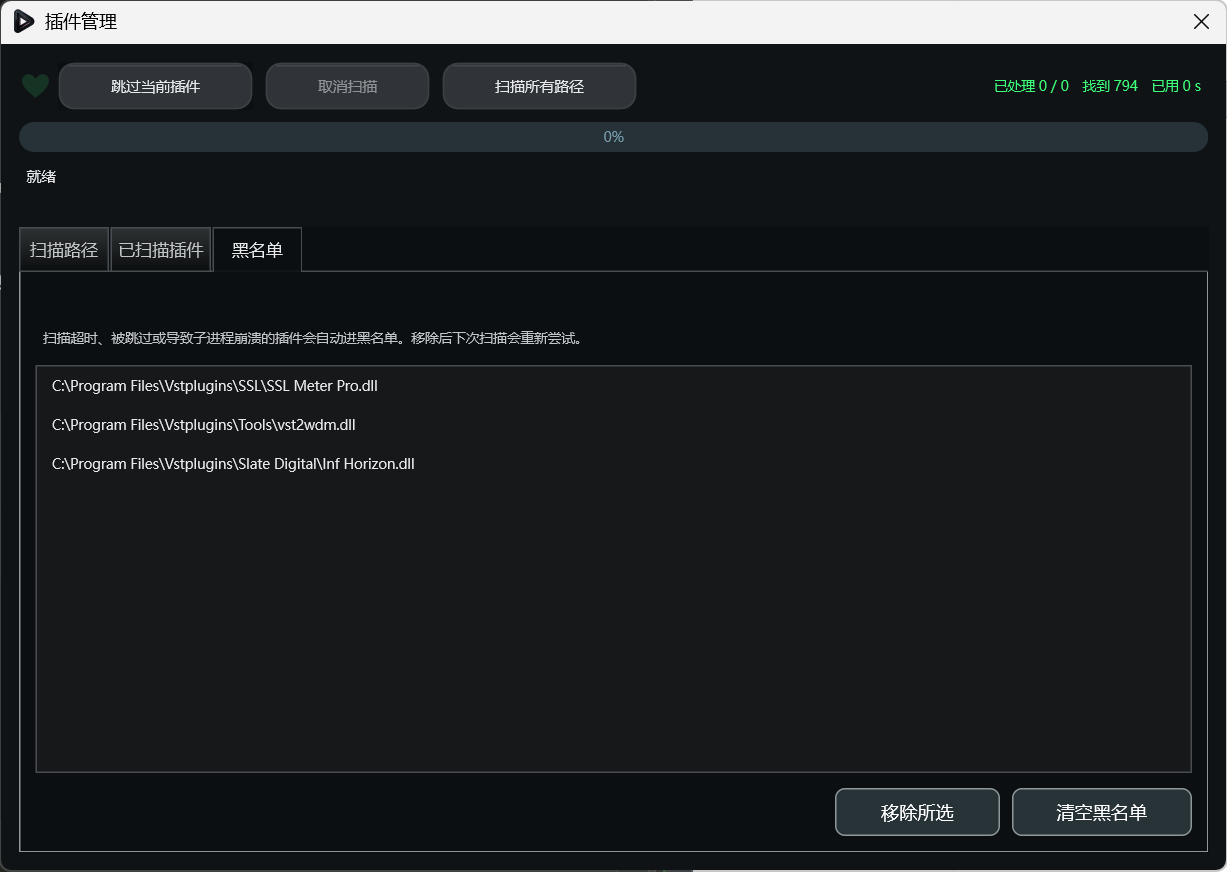
自动入列扫描超时、被跳过或导致子进程崩溃的插件会自动进黑名单;移除后下次扫描会重新尝试
管理「移除所选」 移除选中项;「清空黑名单」 清空
05 / Tracks & Buses
轨道与总线
添加轨道
点击底栏的 Mono / Stereo / FX / BUS 按钮添加轨道。
底栏添加按钮

Mono / Stereo / FX / BUS
通道跳线
点击菜单栏右侧的路由按钮,显示通道跳线:可为轨道选择输出目的地。
路由按钮
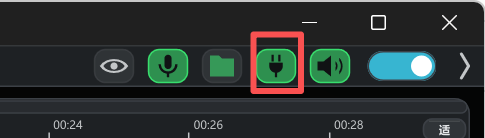
通道跳线
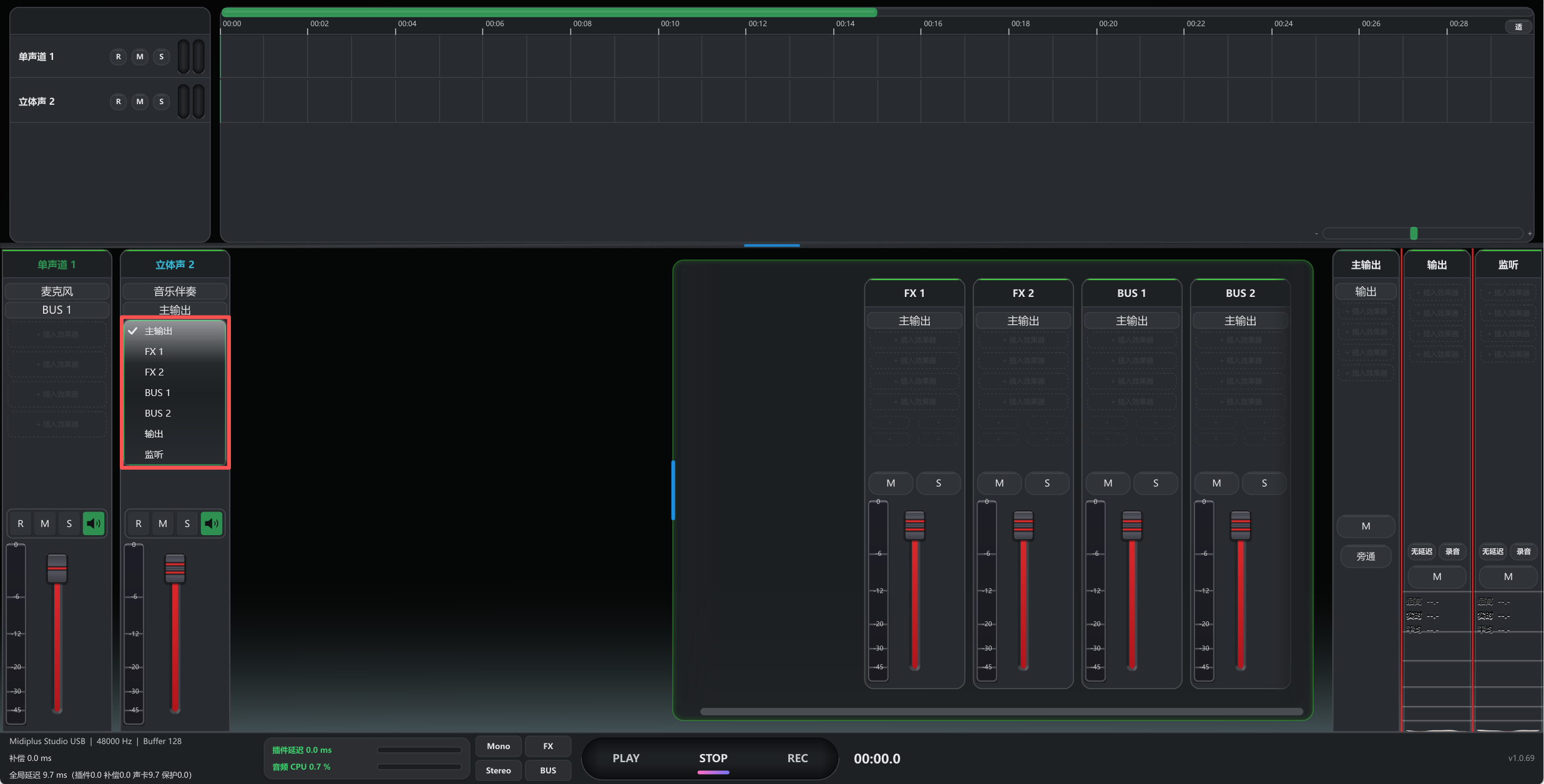
选择轨道输出目的地(主输出 / FX / BUS / 输出 / 监听)
主输出跳线
所有的跳线最终只会到达主输出;主输出可以跳线输出通道,可单选可多选。
主输出条
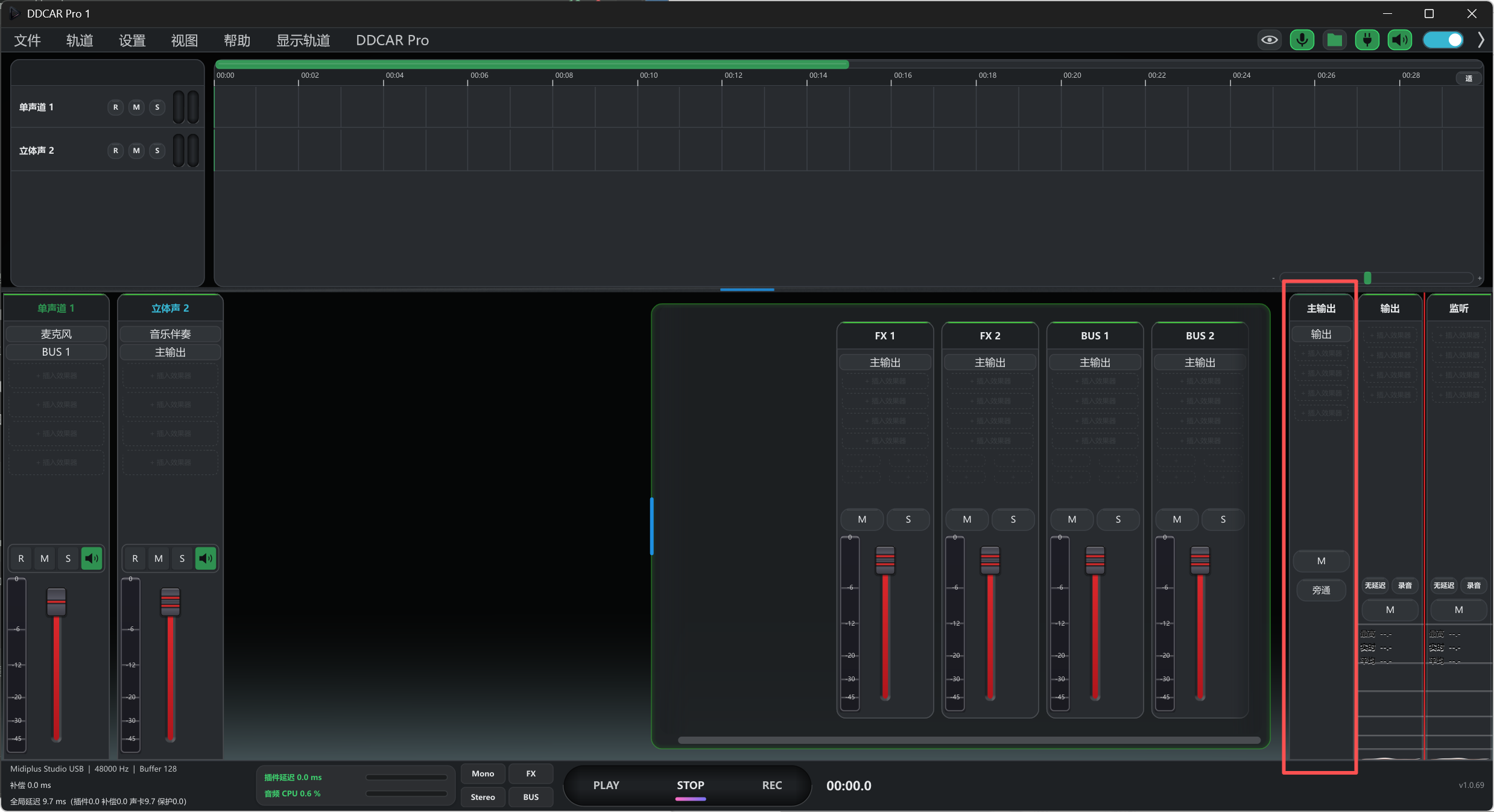
主输出跳线
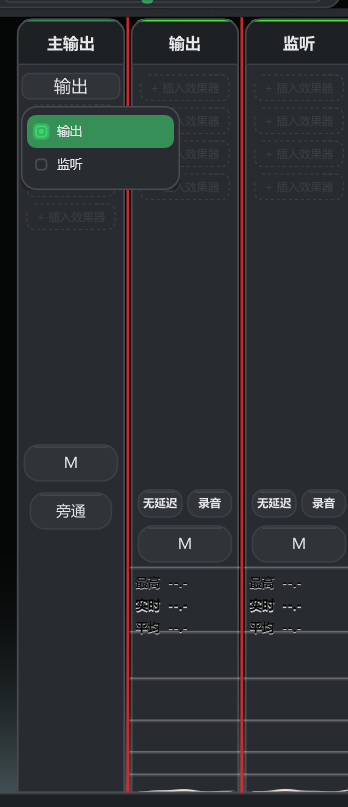
输出 / 监听,可单选可多选
输出轨:无延迟与录音
输出轨可勾选 无延迟 与 录音 两项。
输出轨按钮
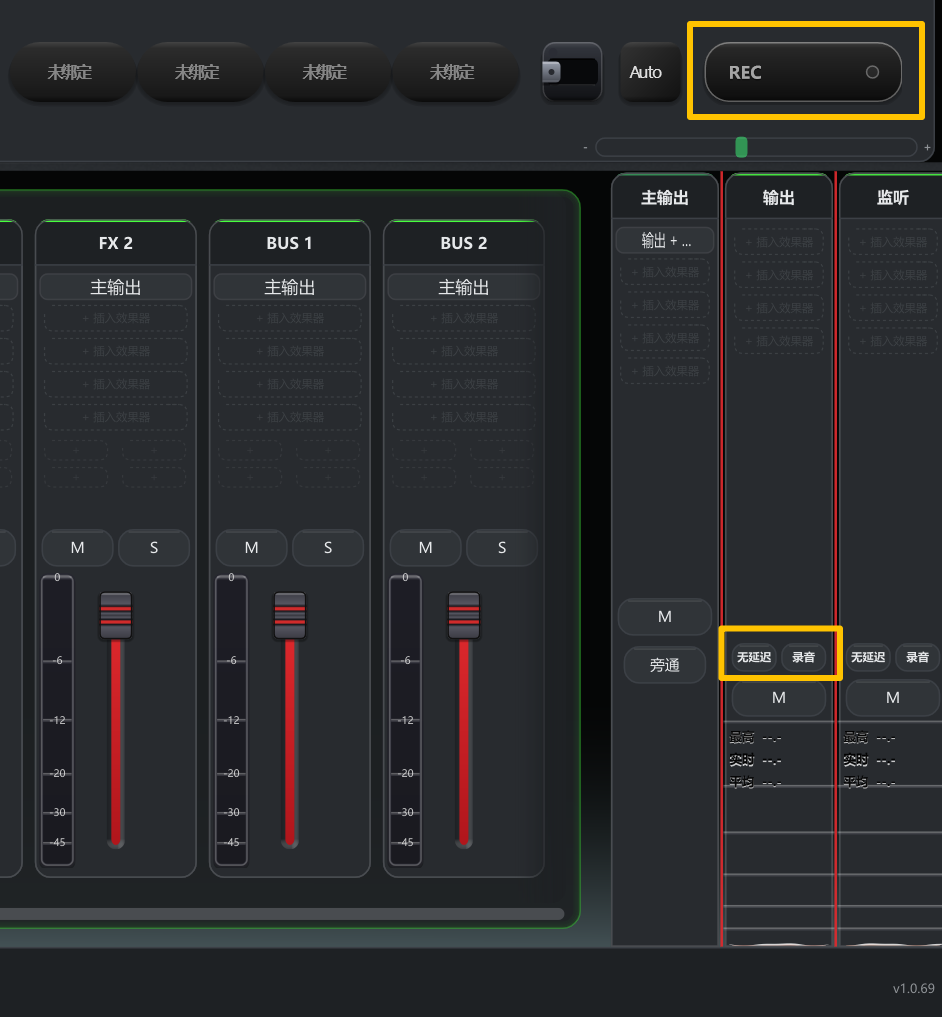
输出轨的「无延迟 / 录音」按钮与悬浮窗 REC
无延迟勾选后输出轨道可以添加高延迟插件,但延迟会进行谎报、不会进行监听补偿,不影响直播耳机监听(对比下面两图的延迟读数)
录音勾选后,日常使用直接点击悬浮窗 REC 按钮即可实时录音,输出轨道自动保存为录音文件;录音格式为 48000 / 24bit / WAV
未勾选无延迟
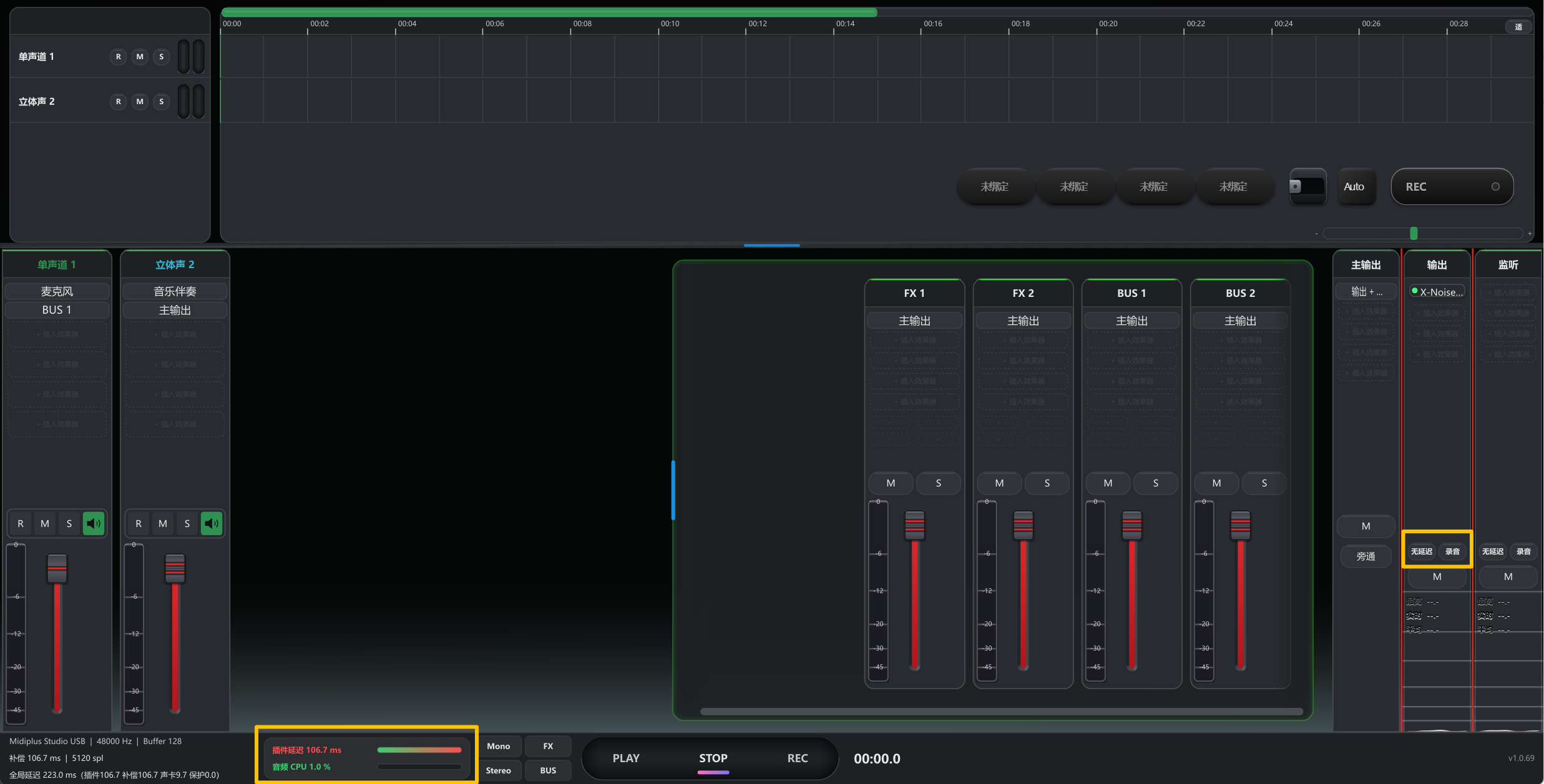
延迟读数如实显示(插件延迟较高)
勾选无延迟
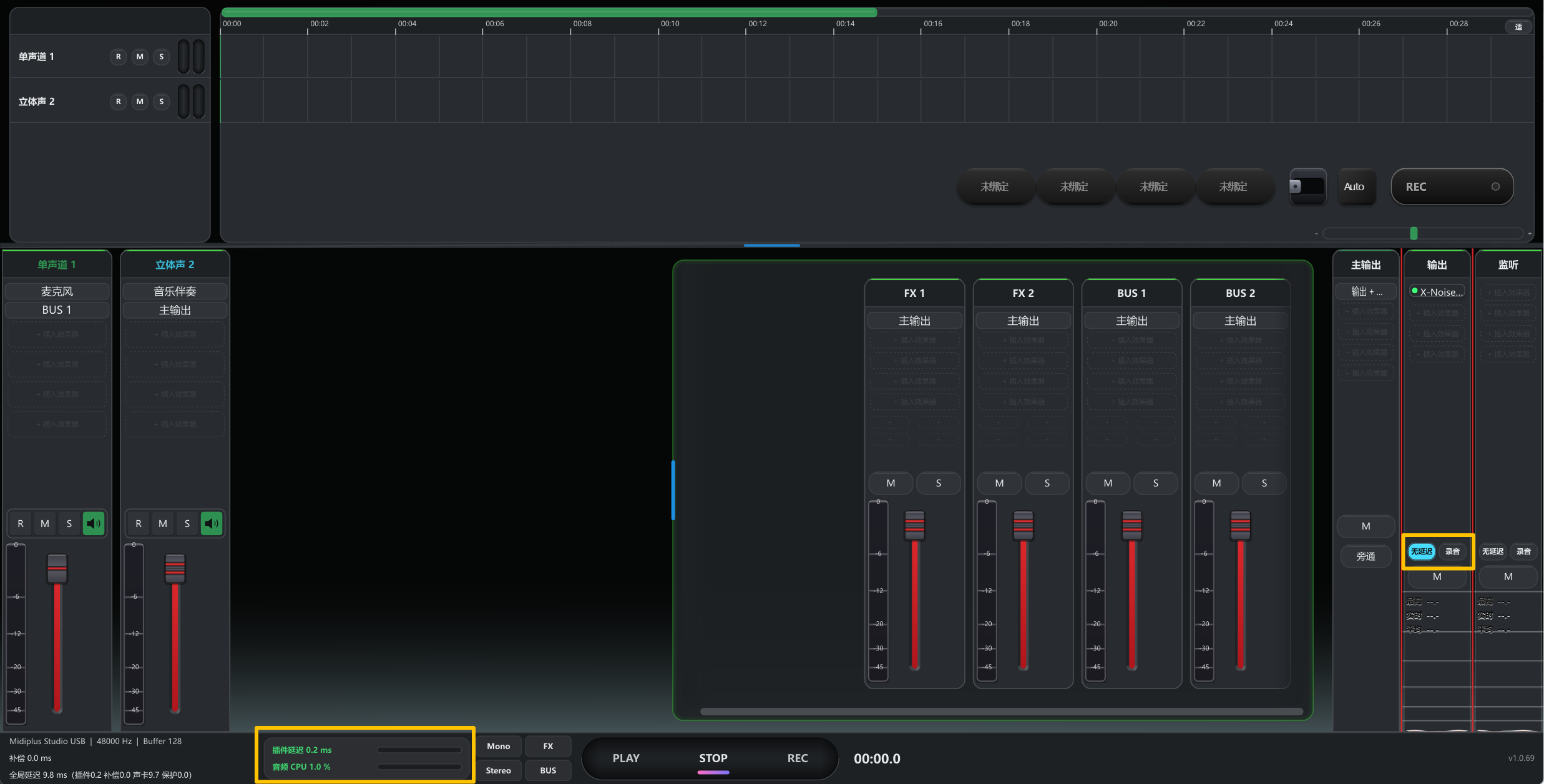
延迟读数谎报为低
实时录音中
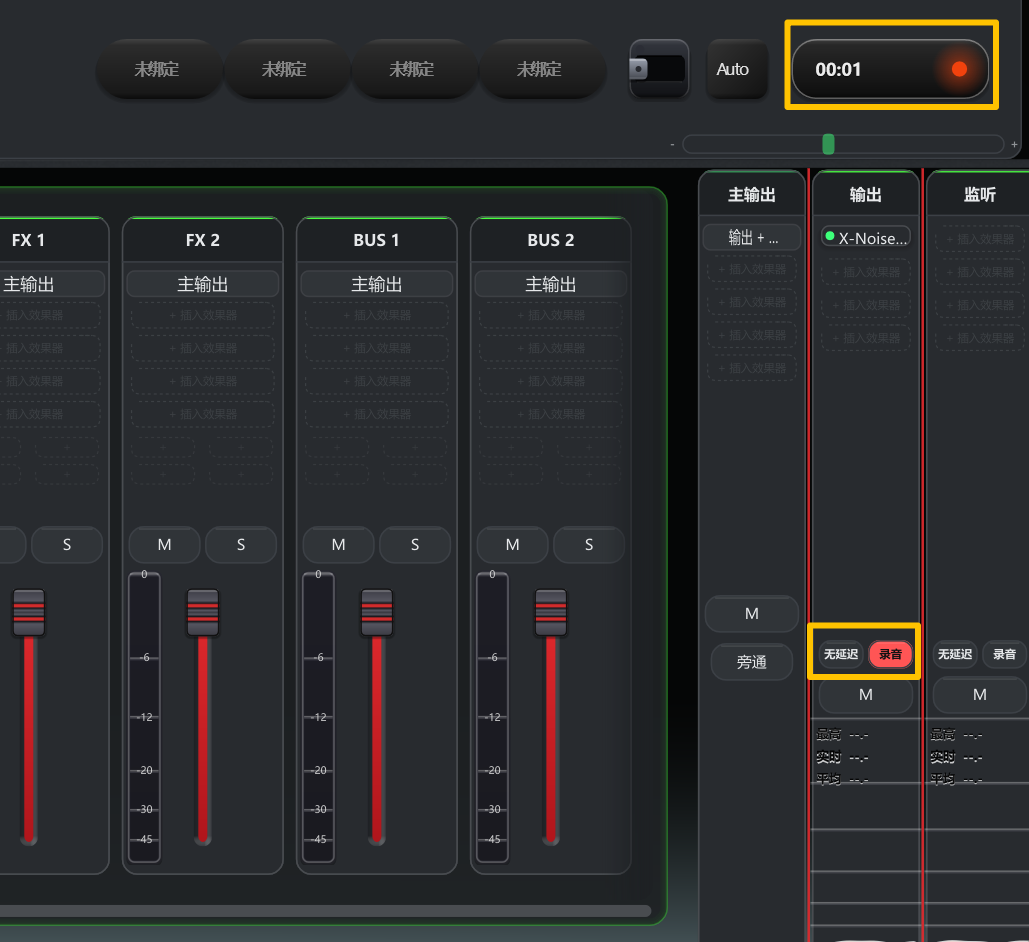
勾选录音后点悬浮窗 REC:REC 计时 + 录音灯亮
FX 发送模式
点击菜单栏的话筒按钮进入 FX 发送模式;右键轨道可以选择是否启用 FX 发送模式。
话筒按钮
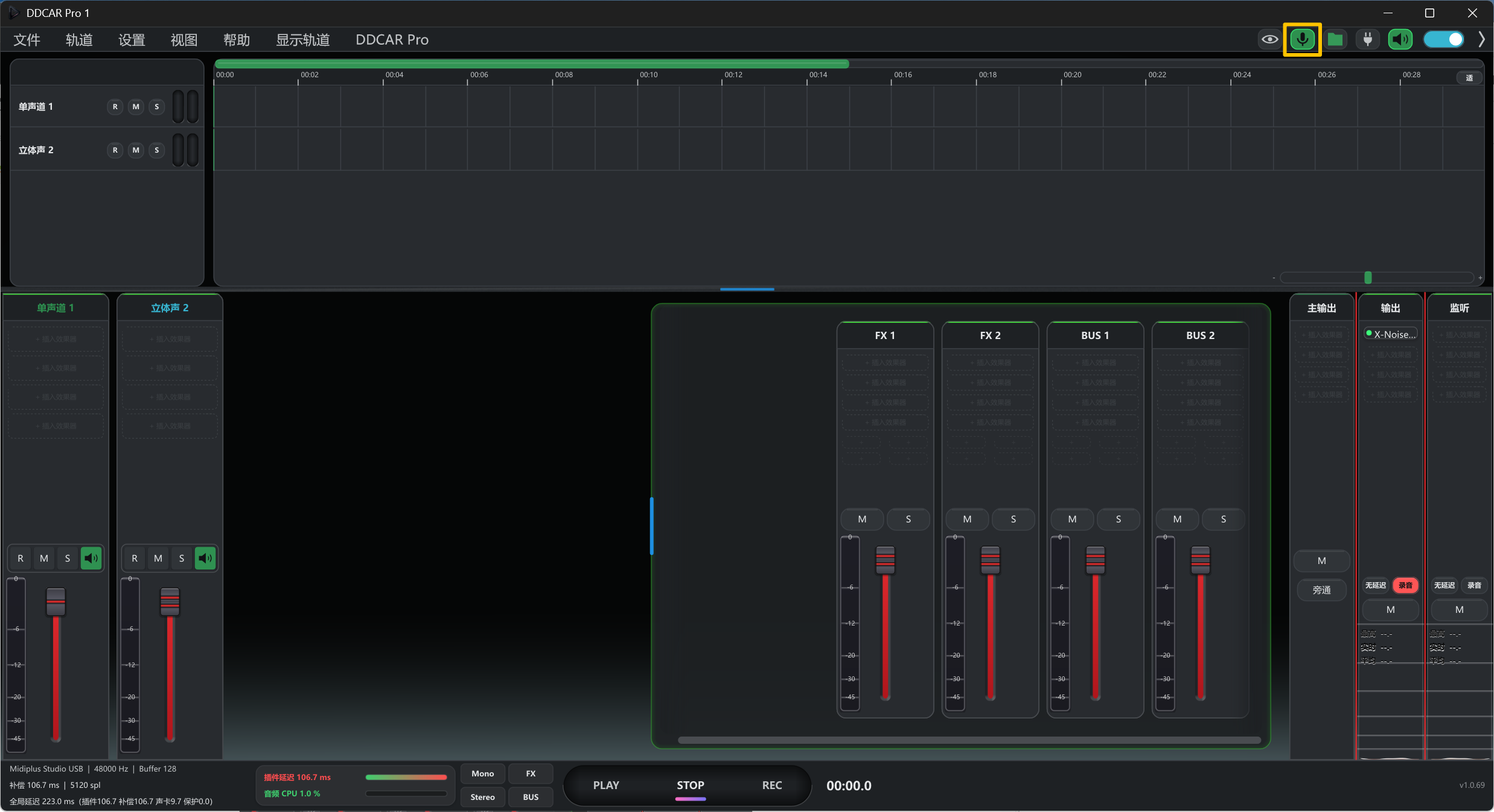
进入 FX 发送模式
右键轨道
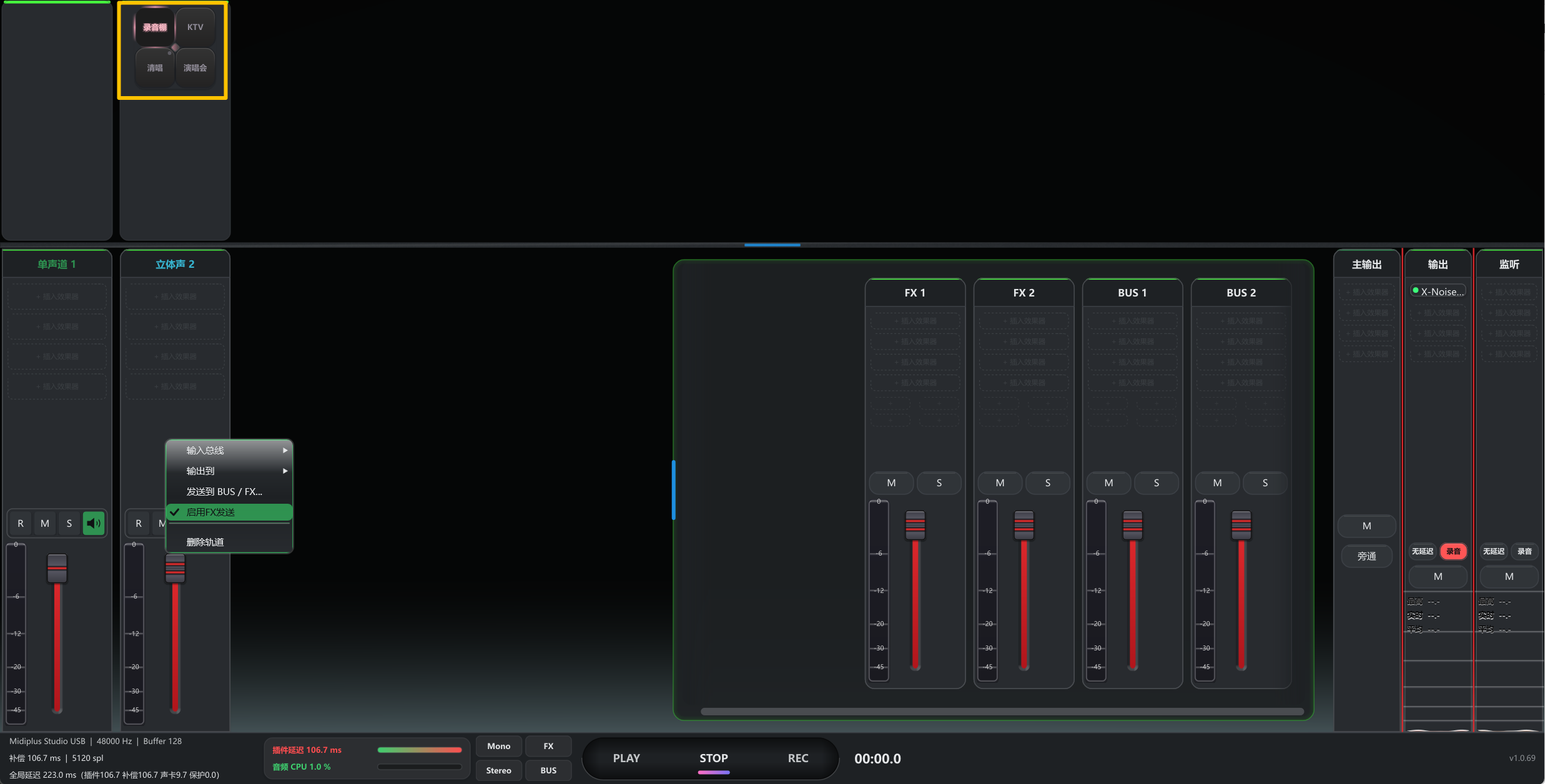
勾选 / 取消「启用FX发送」
FX 发送组与特殊功能
可以发送三组 FX 模式,同时附带特殊功能(清唱模式:选择电音插件,实现关闭电音和混响)。
场景按钮右键
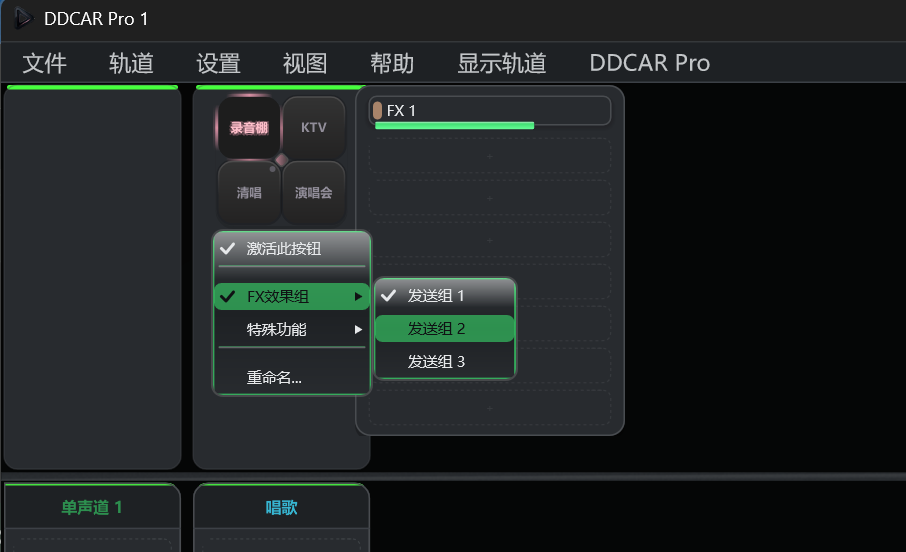
FX效果组(发送组 1 / 2 / 3)与特殊功能
悬浮窗效果按钮切换模式
悬浮窗效果按钮右键可以选择这四组模式。
四组模式
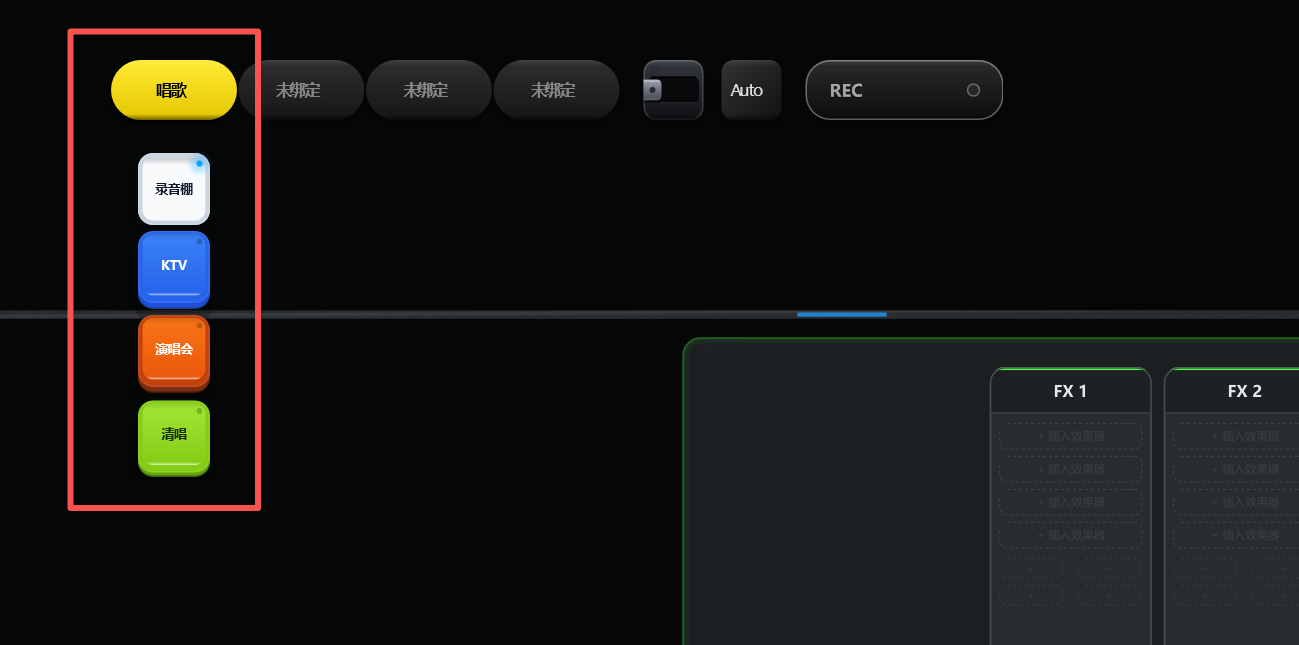
录音棚 / KTV / 演唱会 / 清唱 四组模式
06 / View
视图菜单
「视图」菜单控制主界面各区域的显隐与休闲模式。
视图菜单
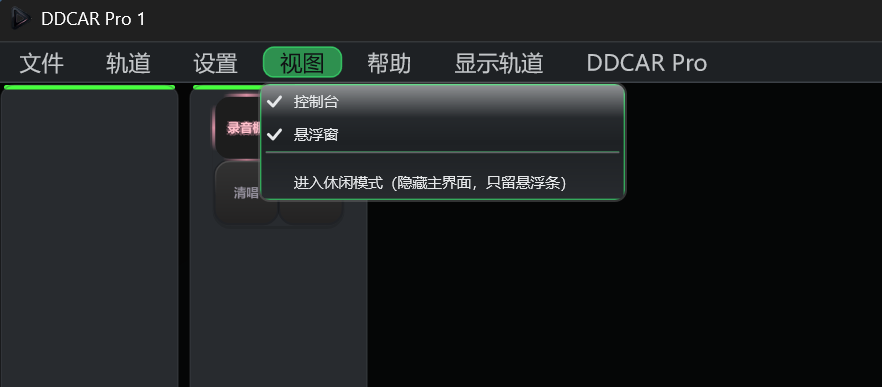
控制台 / 悬浮窗 / 进入休闲模式
控制台勾选 = 显示控制台(调音台主区);取消勾选 = 隐藏控制台
悬浮窗勾选 = 显示悬浮监听坞;取消勾选 = 隐藏悬浮监听坞
进入休闲模式隐藏主界面,只保留悬浮条;长按悬浮条 REC 胶囊、橙色进度走满即退出休闲模式、回到主界面
轨道隐藏列表(显示轨道)
「显示轨道」菜单为轨道隐藏列表:勾选 = 在控制台显示该轨道 / 总线,取消勾选 = 隐藏。
显示轨道菜单
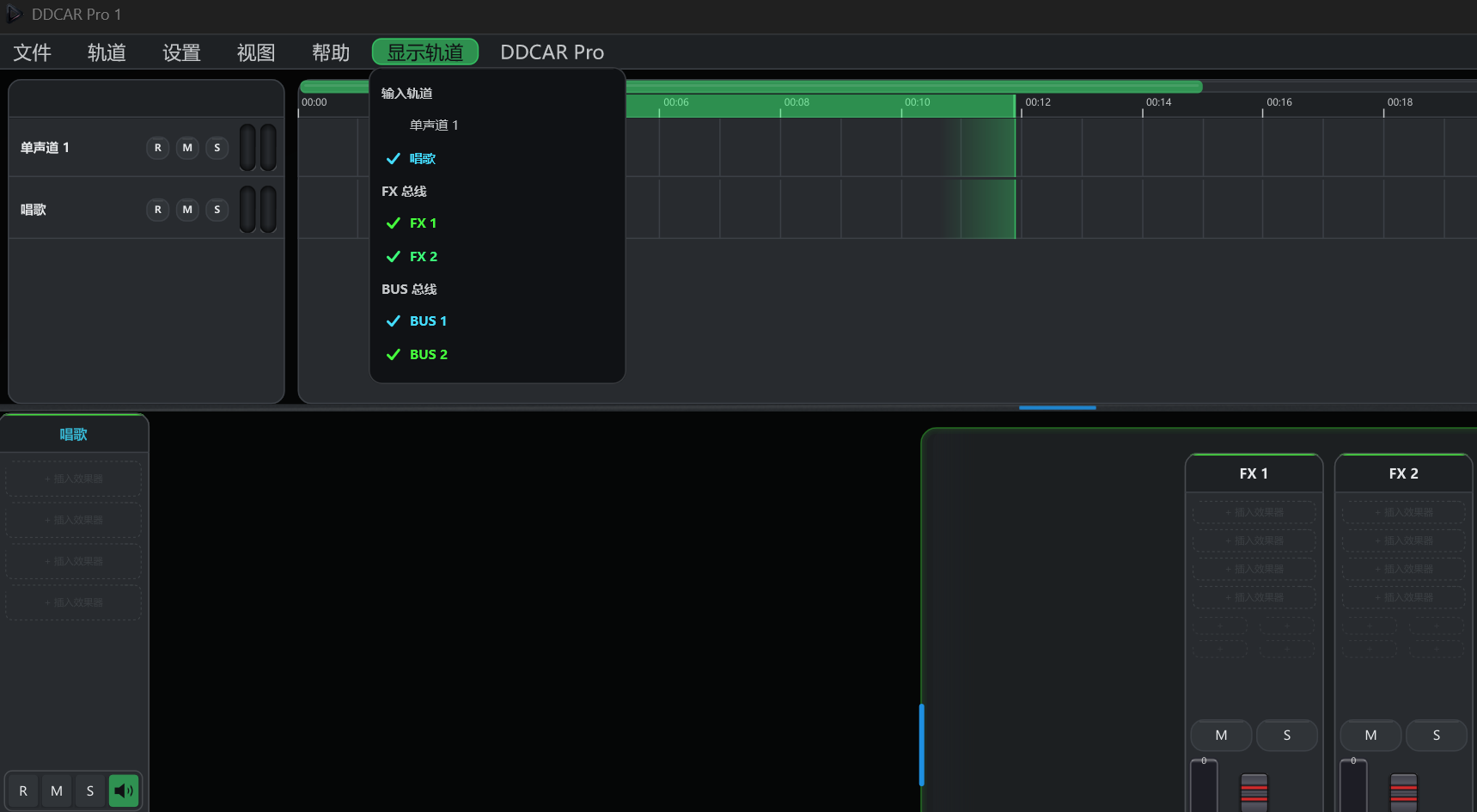
输入轨道 / FX 总线 / BUS 总线 逐项勾选显隐
菜单栏右侧小菜单
菜单栏最右侧有一个折叠箭头。每次启动程序时默认折叠;点击箭头,右侧的视图小图标和主题拨杆整体滑出展开,再点一下收回折叠。
折叠状态
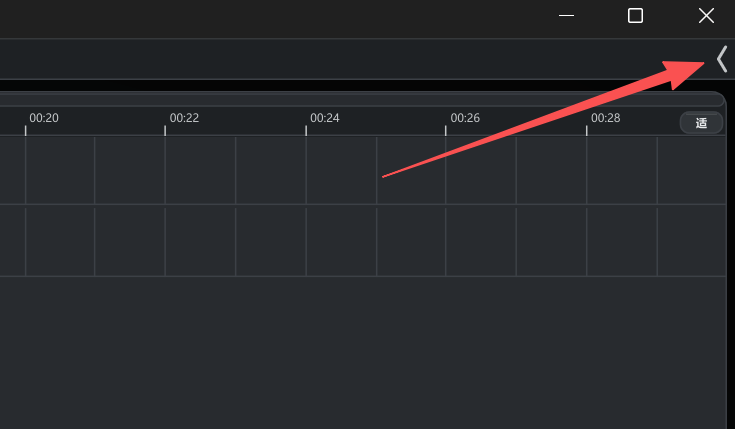
只显示一个折叠箭头
展开状态
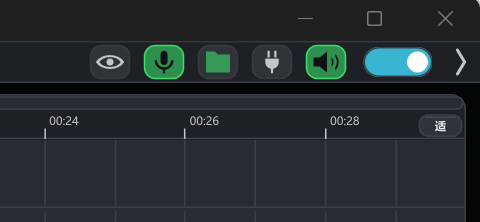
轨道图标 / 录音窗口 / 资料夹 / 跳线 / 控制台 / 主题拨杆
眼睛(轨道图标)显示 / 隐藏控制台轨道条上的图标
话筒(录音窗口)显示 / 隐藏录音轨道工作区
资料夹鼠标碰上去浮出快捷目录面板,包含三颗胶囊
录音文件打开录音保存目录(与悬浮窗 REC 按钮永远绑定同一个目录)。首次使用还没有设置过录音目录时,点击会先弹出目录选择让你设置,设置完成后自动打开
插件路径打开系统 VST3 插件公共目录(C:\Program Files\Common Files\VST3)
异常报错log路径打开程序安装目录,异常报错日志文件就在这里,反馈问题时把该目录下的日志一并提供
跳线显示 / 隐藏跳线区(各条的输入 / 输出总线选择器)
喇叭(控制台)显示 / 隐藏控制台(调音台主区)
主题拨杆黑白两档拨杆,点一下即切换深色 / 浅色主题
快捷目录面板
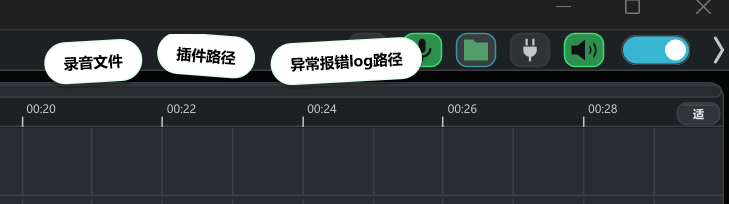
录音文件 / 插件路径 / 异常报错log路径
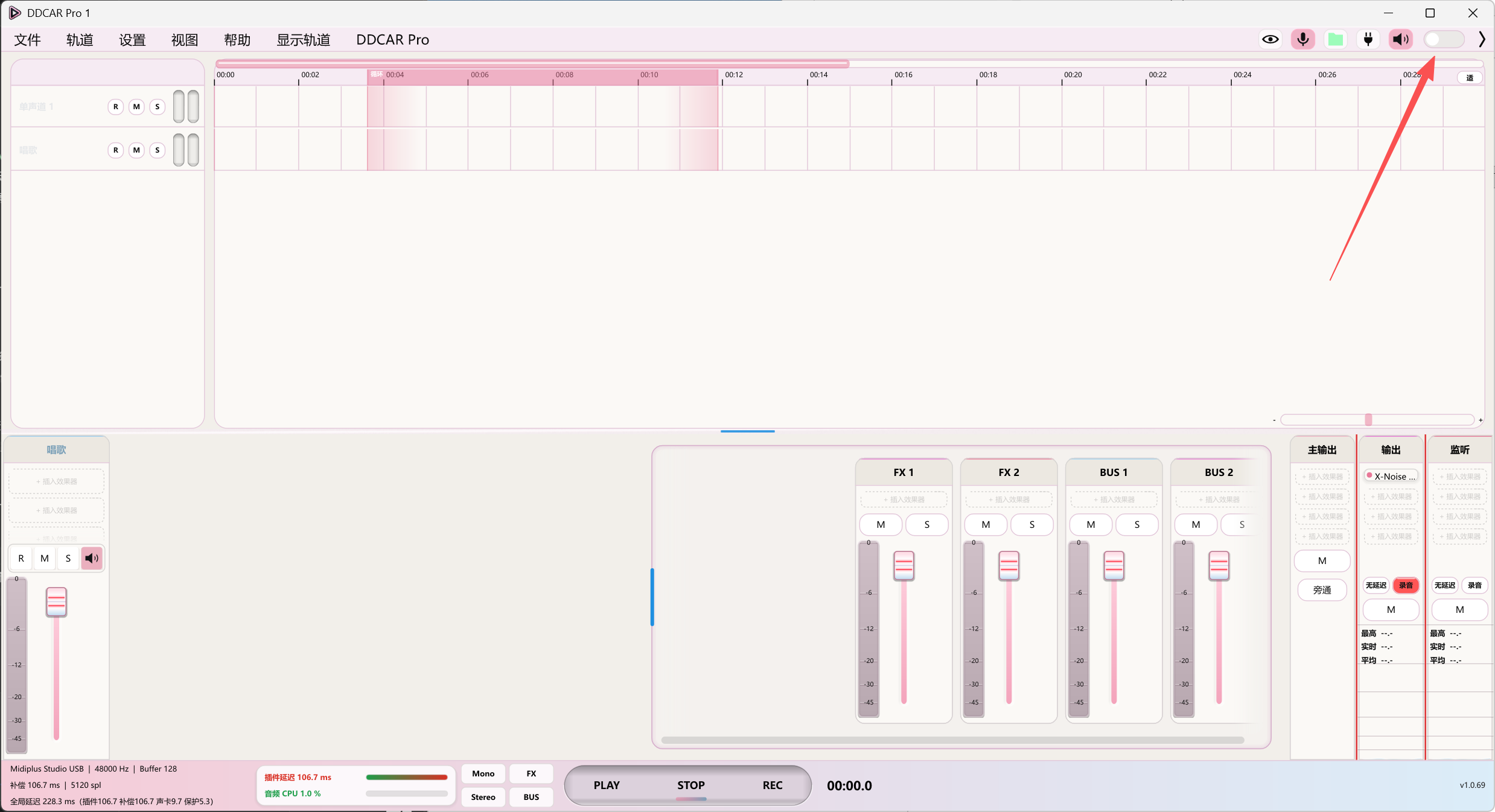
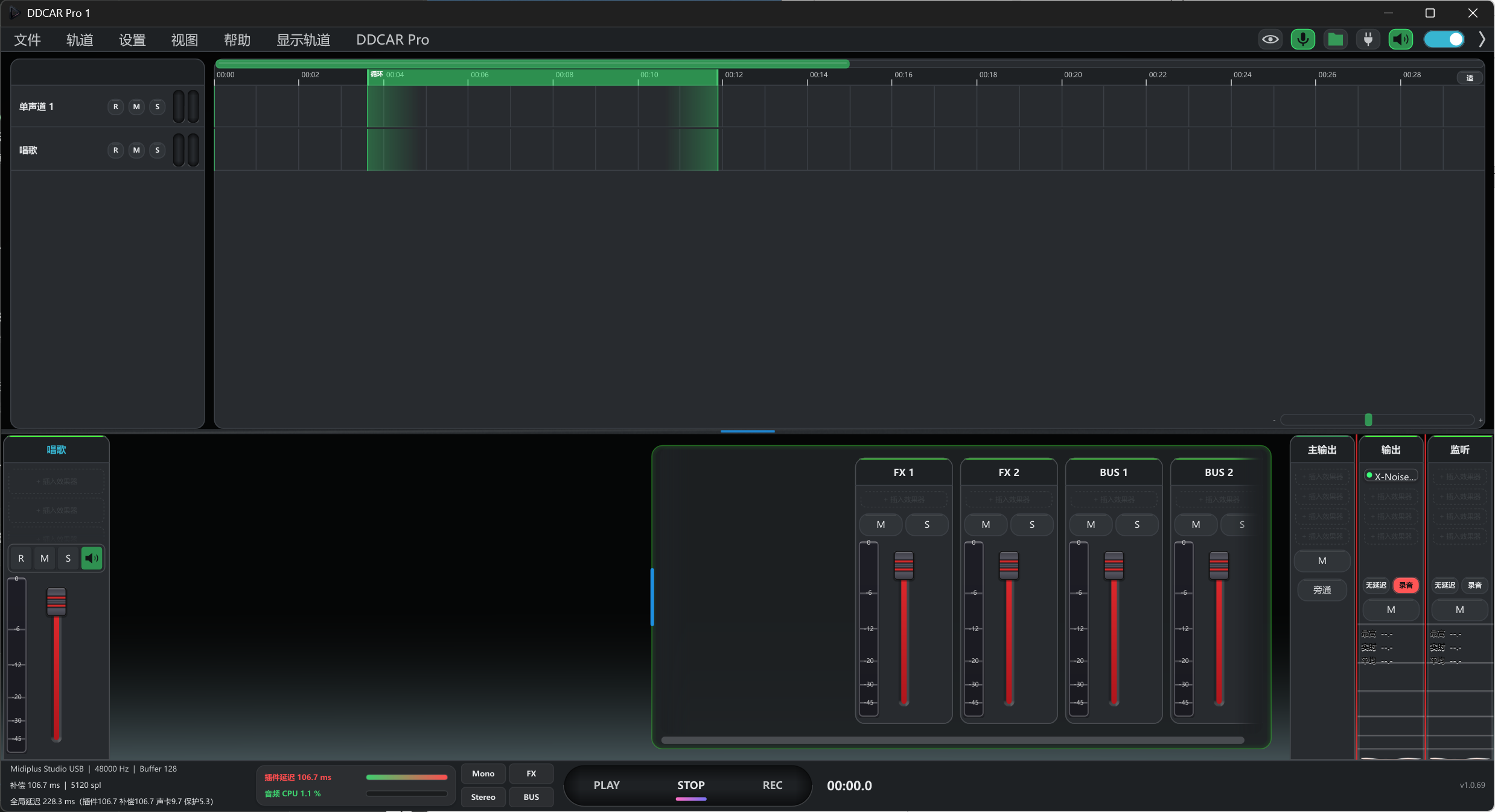
黑白主题
菜单栏最右侧的黑白拨杆用于切换主题:拨到一边为浅色(粉色)主题,拨到另一边为深色(黑绿)主题。切换立即生效,整个界面(主界面、悬浮窗、各设置窗口)同时换色。
浅色主题
深色主题
07 / Recording
录音模块
录音模块包含四部分:循环、起止线、播放控制台、轨道录音按钮。
录音模块四要素
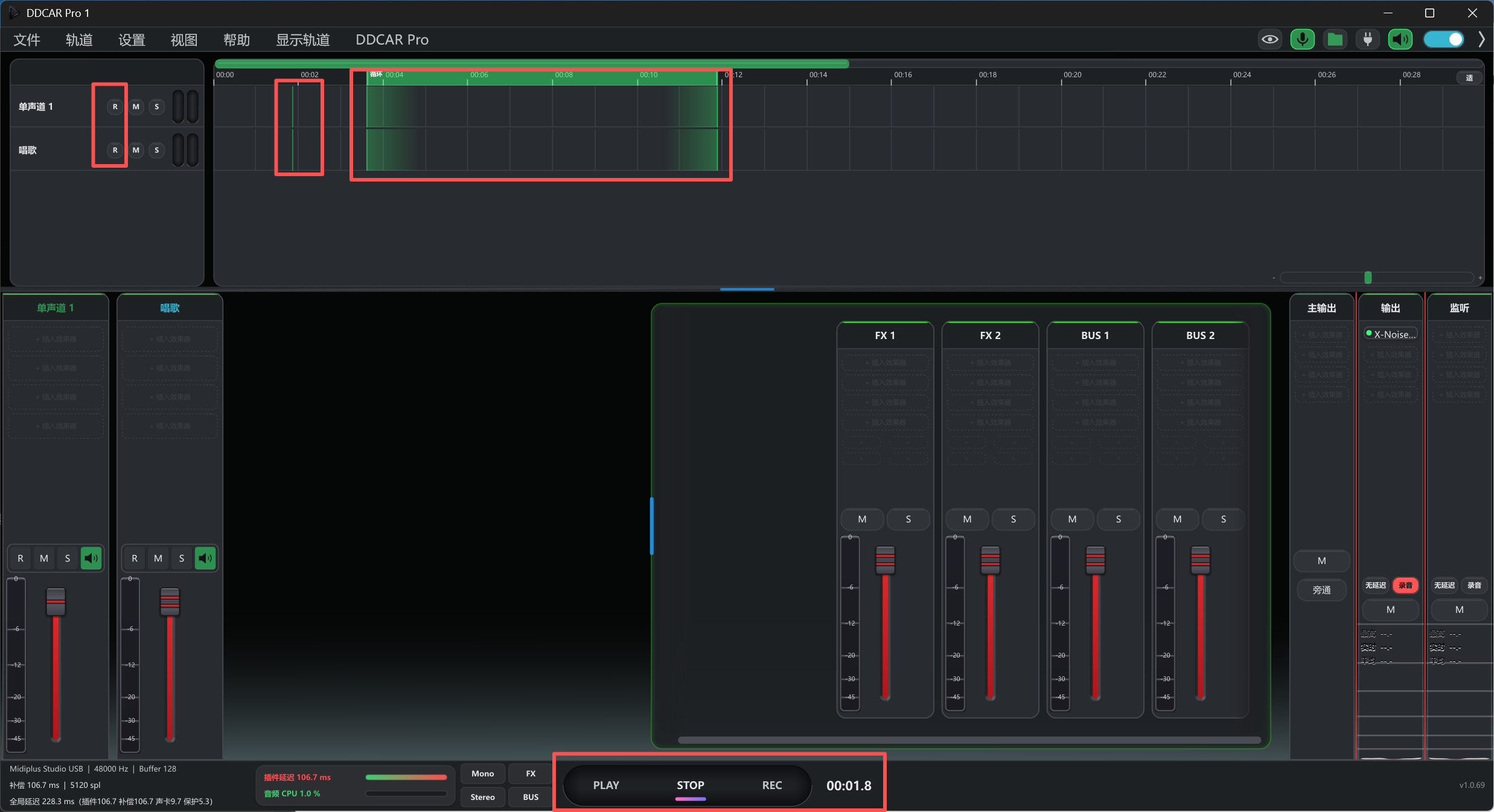
轨道录音按钮(R)/ 起止线 / 循环区间 / 播放控制台(PLAY / STOP / REC + 时间)
循
循环
编排区顶部的循环区间;播放到区间末端自动回到起点重复。
线
起止线
标记区间起点与终点的两条线,限定播放 / 录音范围。
控
播放控制台
底栏 PLAY / STOP / REC 与时间读数,控制播放、停止与录音。
R
轨道录音按钮
轨道头部的 R 按钮,点亮即武装该轨参与录音。
08 / Pro Center
DDCAR Pro 菜单
「DDCAR Pro」菜单提供三项:效果仓库、检查更新、本机授权日志。
DDCAR Pro 菜单
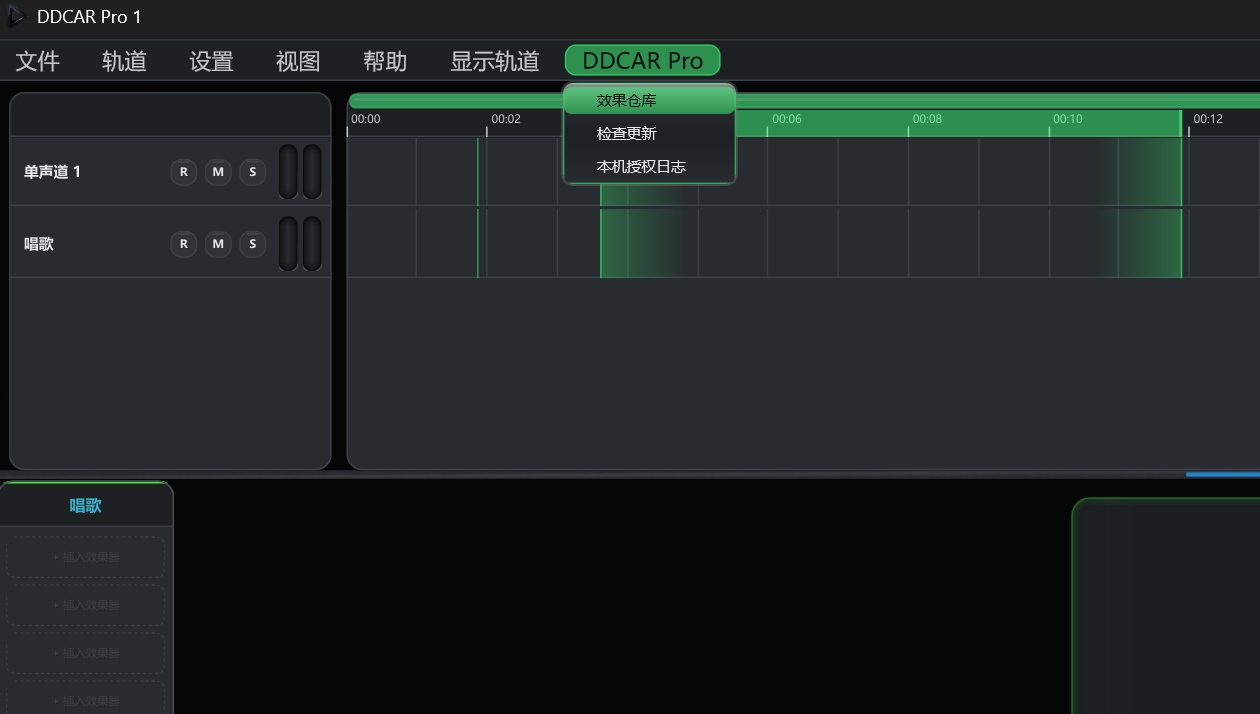
效果仓库 / 检查更新 / 本机授权日志
效果仓库打开云端效果(预设)仓库,浏览 / 下载 / 上传预设
检查更新检查新版本;有更新时下载并拉起安装
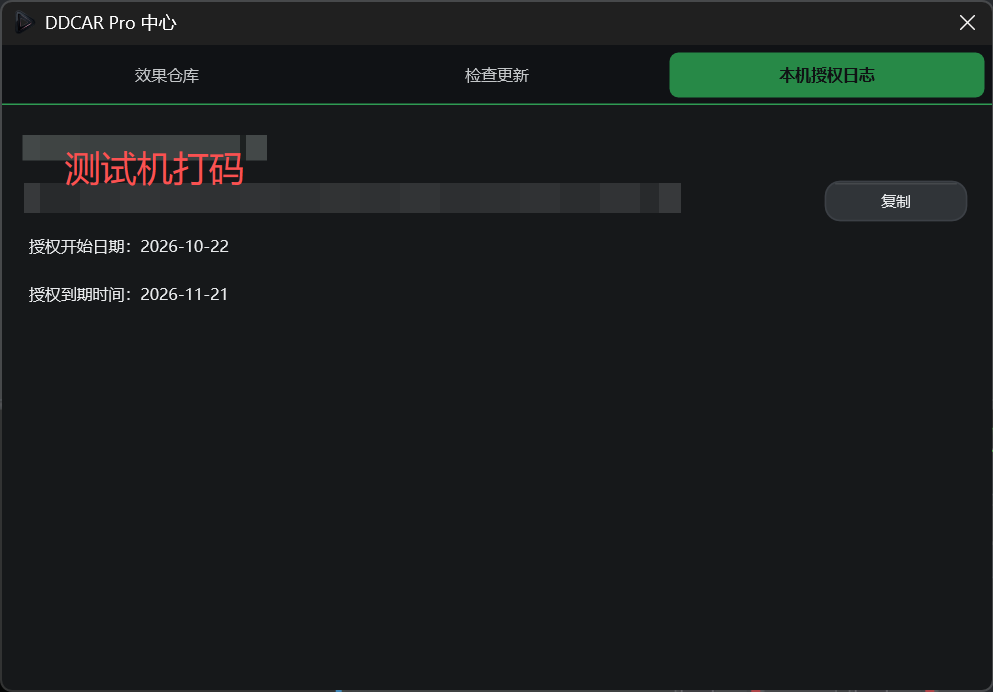
本机授权日志查看本机授权信息:电脑名称、机器码(可复制)、授权开始、授权到期
效果仓库(DDCAR Pro 中心)
「效果仓库」打开 DDCAR Pro 中心 窗口,顶部三个标签页即菜单三项:效果仓库 / 检查更新 / 本机授权日志。
效果仓库
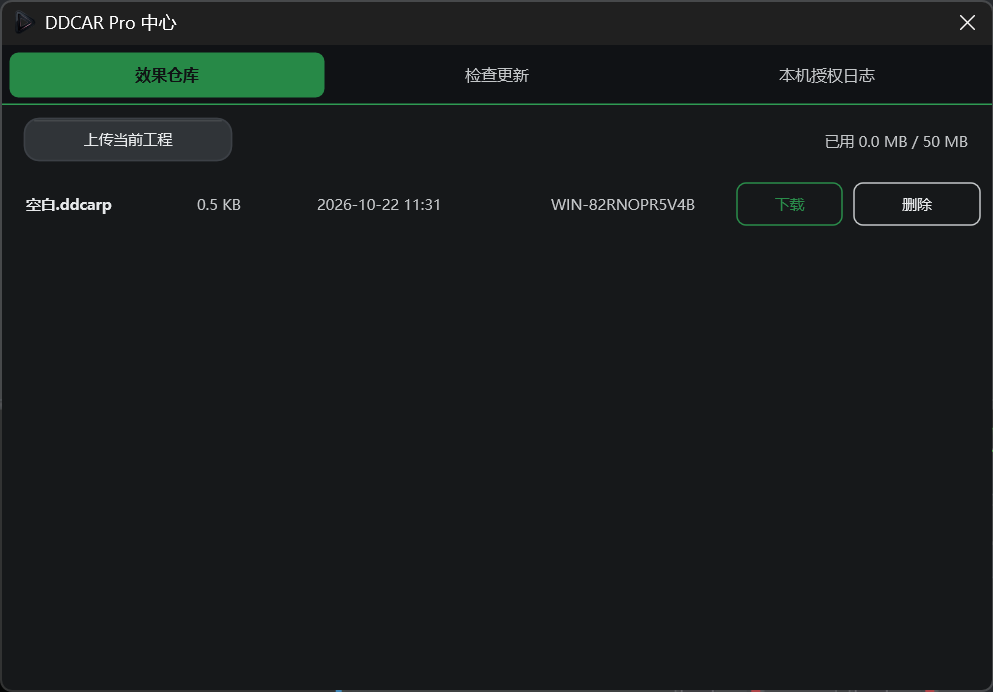
上传当前工程 / 配额 / 云端工程列表(下载 / 删除)
上传当前工程把当前工程上传到云端仓库
配额右上显示已用 / 总配额(50 MB)
云端列表每行显示文件名、大小、上传时间、来源机器名;右侧 下载 / 删除 该云端工程
检查更新
「检查更新」页可以查看新版本:显示当前版本、最新版本与更新内容;点 「下载更新」 下载安装包,下完自动解压。启动时若有新版本,启动页左上角也会弹出 「立即更新」 提示。
检查更新页
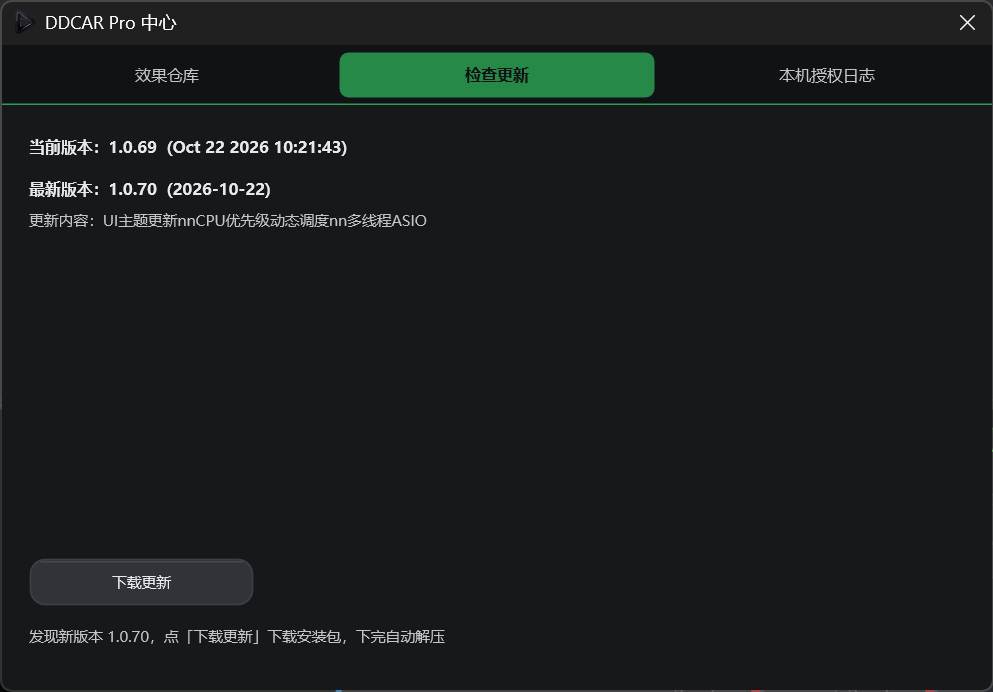
当前版本 / 最新版本 / 更新内容 / 下载更新
启动提示
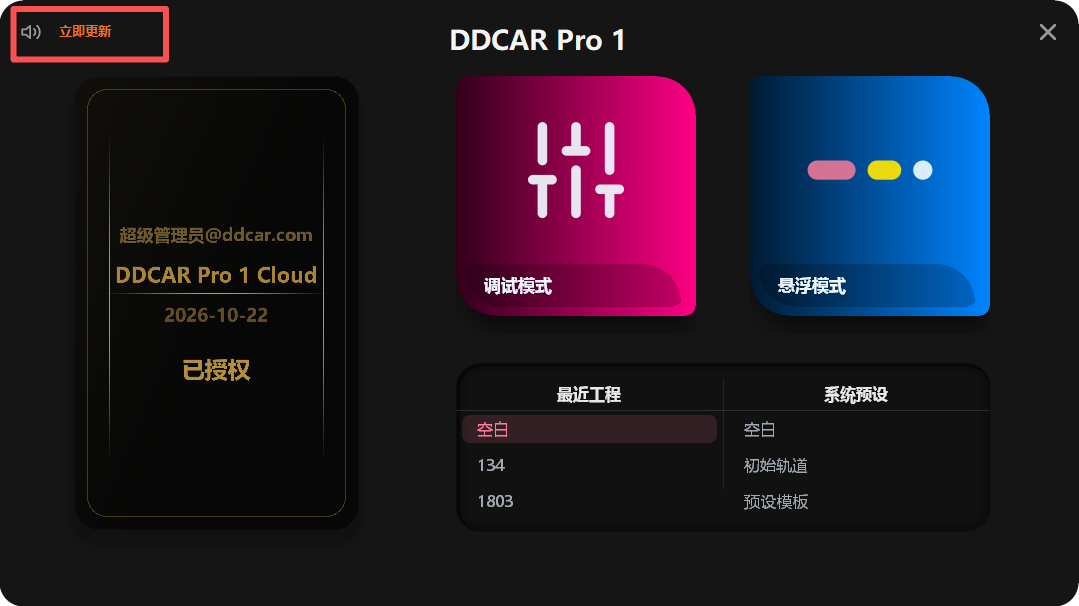
启动时左上角「立即更新」提示
本机授权日志
「本机授权日志」页显示本机授权信息:电脑名称、机器码(右侧 复制 按钮可复制)、授权开始日期、授权到期时间。
本机授权日志
09 / Floating Dock
悬浮窗
伴奏
唱歌
说话
▸
Auto
REC
电话
可切换效果
悬浮窗上的效果按钮可切换效果:伴奏、唱歌、说话。
悬浮窗
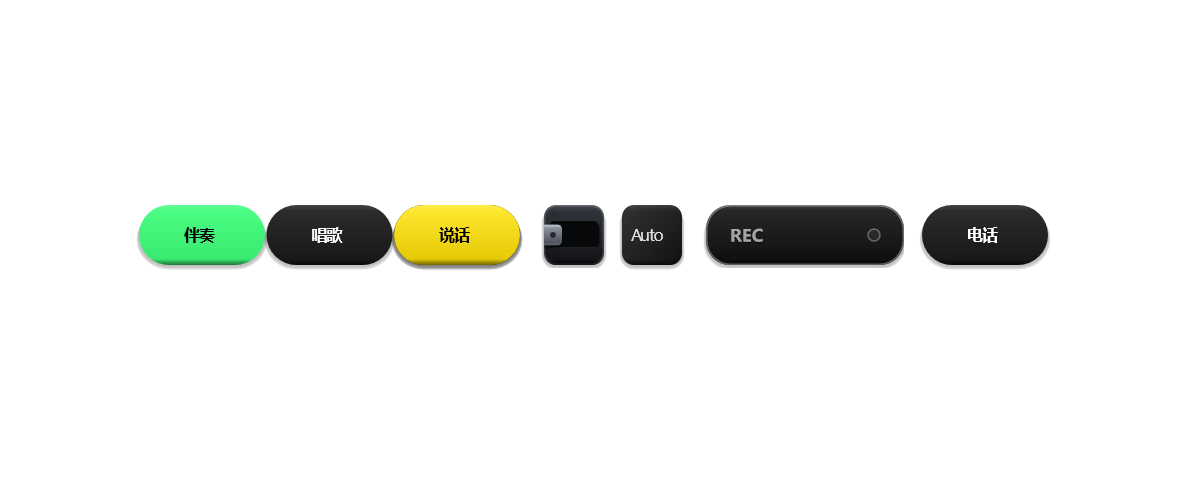
效果按钮 伴奏 / 唱歌 / 说话,以及 Auto、REC、电话
可设置渐变效果
电话按钮可设置渐变效果。渐变效果的作用:给效果的开关加一段过渡时间,不让它硬切。
不开渐变按钮一按效果立刻全量生效、一松立刻切断。直播时表现为人声突然变干、混响电音突然冒出来或突然消失,硬切瞬间还容易带一声咔哒
开了渐变设渐入 / 渐出秒数:按下按钮后效果在「渐入」时长里从无声平滑混进全效果;松开或切到别的场景时,效果在「渐出」时长里平滑退到旁通,人声是慢慢变干净的,听感自然
附带好处渐出落底之后插件停跑(整槽休眠),省 CPU;要再用时按渐入时长平滑唤醒
在哪设插件槽右键「渐变…」小窗(渐入秒 / 渐出秒 + 激活开关);设了渐变的槽在悬浮窗上就是那排渐变按钮,电话按钮是其中一颗——所以切电话场景时它的效果是淡入淡出而不是硬切
电话按钮渐变
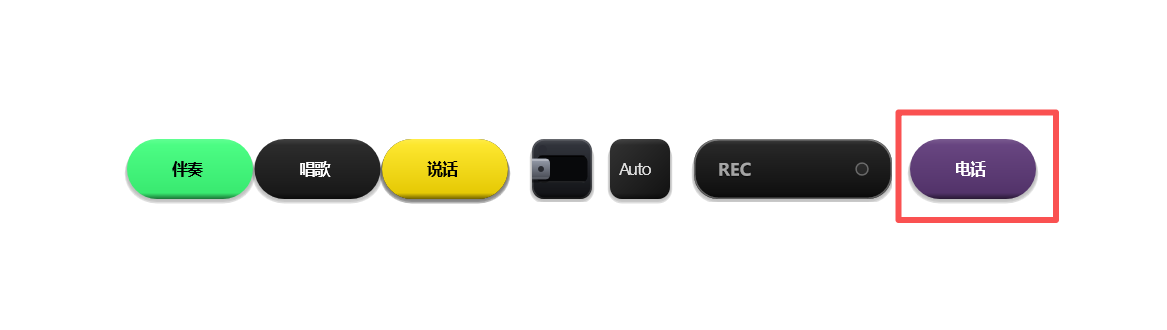
电话按钮可设置渐变效果
AUTO 模式
悬浮窗上的 Auto 按钮是 AUTO 模式的总开关。AUTO 模式根据唱歌软件的播放状态自动切换效果:检测到唱歌软件开始播放伴奏,自动切到唱歌场景;伴奏停止并超过「停播确认秒数」后,自动切回聊天场景,同时自动暂停 / 播放 BGM 软件。
右键 Auto 按钮打开「悬浮窗设置」窗口并直接落在 AUTO 页:
唱歌场景按钮 / 聊天场景按钮分别指定悬浮窗上哪一颗效果按钮作为唱歌场景、聊天场景
唱歌软件关键词唱歌(伴奏)软件的进程关键词。AUTO 监听这个软件的音频会话,它开始播放就切唱歌场景
伴奏 BGM 软件关键词BGM 播放软件的进程关键词。切唱歌场景时自动暂停它,切聊天场景时自动播放它
停播确认秒数伴奏停止后等这么多秒才确认切回聊天场景,防止尾奏、切歌间隙误判
立即执行「唱歌场景 + 暂停 BGM」/「聊天场景 + 播放 BGM」:不靠自动检测,手动跑一次完整链路
悬浮窗设置 · AUTO 页
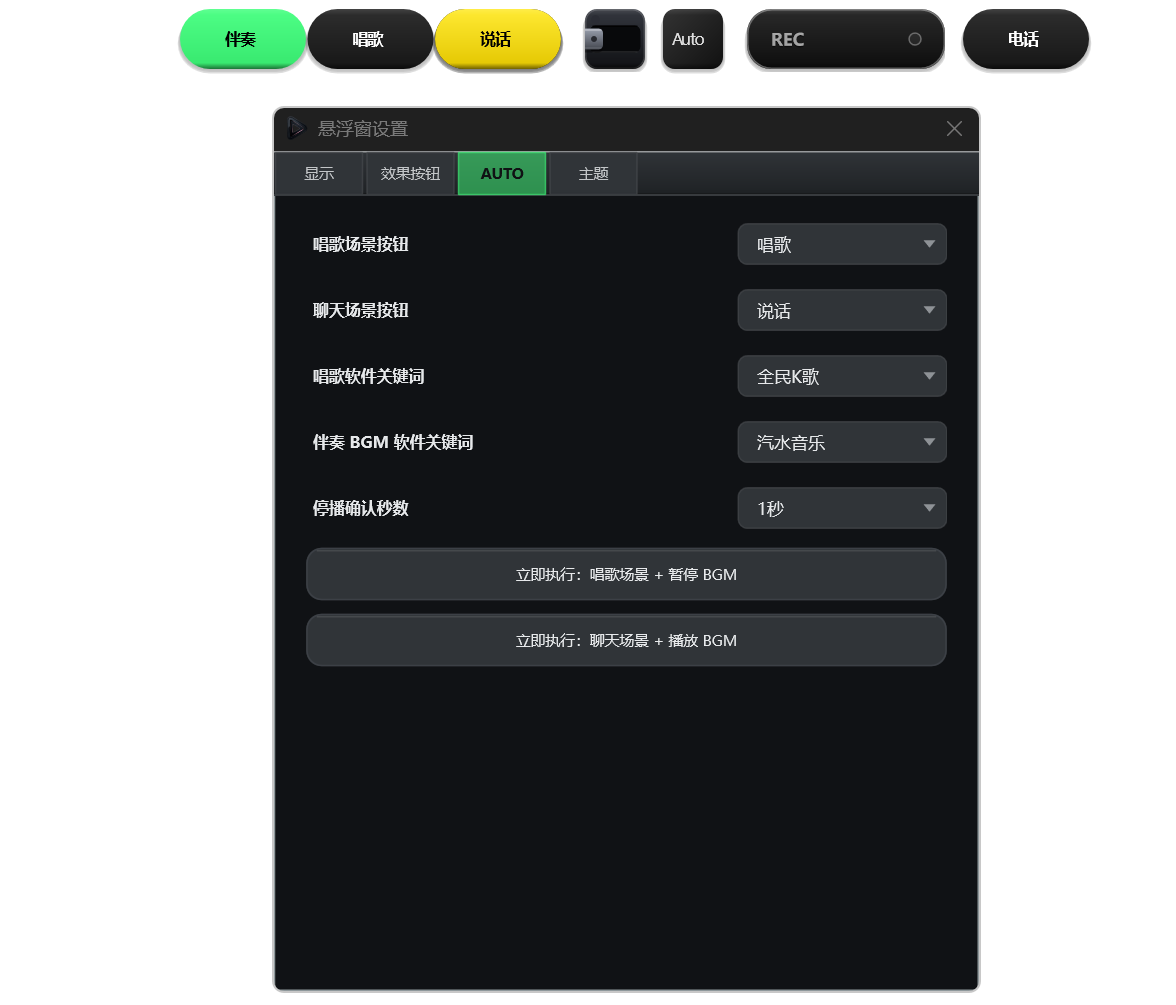
场景按钮 / 软件关键词 / 停播确认秒数 / 立即执行